
Cách ghim vị trí trên Google Maps
Hướng dẫn Công cụ & ứng dụng · cập nhật 17/08/2026
Ghim vị trí trên Google Maps là chạm giữ vào một điểm để thả ghim đỏ, rồi bấm Lưu để cất điểm đó vào danh sách trong tài khoản Google của bạn. Thao tác mất khoảng 20 giây, và điểm đã lưu hiện lại trên mọi thiết bị bạn đăng nhập cùng tài khoản.
Việc này dùng khi bạn tìm ra một chỗ khó tìm và muốn tự mình quay lại: cổng sau của toà nhà, chỗ đỗ xe trong hầm, nhà khách hàng trong ngõ không số. Ghim thả xong mà không bấm lưu thì mất ngay khi bạn chạm ra chỗ khác trên bản đồ, đây là chỗ nhiều người tưởng đã ghim rồi mà hôm sau mở ra không thấy đâu.
- Mở Google Maps và tìm tới khu vực cần đánh dấu.
- Chạm giữ khoảng một giây để thả ghim đỏ.
- Bấm Lưu và chọn danh sách để cất điểm đó vào.
- Đặt tên riêng cho điểm để sau này biết đó là chỗ nào.
Thả ghim và lưu ghim khác nhau ở chỗ nào
Đây là chỗ gây nhầm nhiều nhất. Thả ghim chỉ là đánh dấu tạm trên màn hình, ghim biến mất khi bạn chạm sang chỗ khác hoặc đóng ứng dụng. Lưu ghim mới là ghi điểm đó vào tài khoản Google, và nó nằm đó cho tới khi bạn tự xoá.
| Thả ghim | Lưu ghim | |
|---|---|---|
| Thao tác | Chạm giữ vào bản đồ | Chạm giữ rồi bấm nút Lưu |
| Sống được bao lâu | Mất khi chạm ra chỗ khác | Nằm trong tài khoản tới khi bạn xoá |
| Số điểm cùng lúc | Một điểm duy nhất | Không giới hạn thực tế |
| Thấy trên máy khác | Không | Có, mọi thiết bị cùng tài khoản |
| Cần đăng nhập | Không | Có |
| Đặt tên riêng | Không | Có |
Một lúc chỉ thả được một ghim, thả ghim thứ hai là ghim thứ nhất mất. Muốn đánh dấu nhiều chỗ cùng lúc thì phải lưu từng chỗ, không có cách nào giữ hai ghim đỏ trên màn hình.
Ghim và lưu một vị trí bằng điện thoại
Ứng dụng trên Android và iPhone làm giống nhau. Ba bước dưới đây đi từ lúc mở ứng dụng tới lúc điểm nằm yên trong danh sách của bạn, không bước nào cần nhập liệu ngoài việc đặt tên.
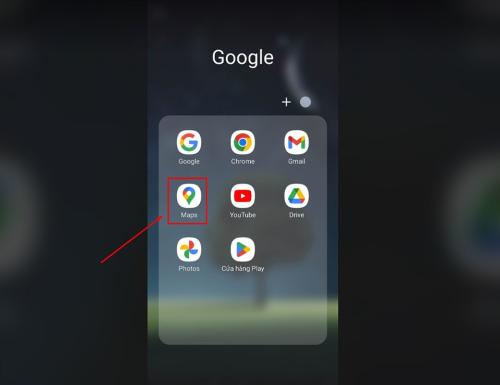
1. Mở ứng dụng và tìm tới khu vực
Mở Google Maps trên điện thoại. Gõ một mốc gần vào ô tìm kiếm để nhảy tới khu vực, rồi vuốt và chụm hai ngón tay để phóng to.
2. Chạm giữ để thả ghim
Đặt ngón tay vào đúng điểm cần đánh dấu và giữ khoảng một giây. Một ghim đỏ nảy lên, đồng thời thẻ thông tin trồi lên từ đáy màn hình và ô tìm kiếm phía trên đổi thành cặp toạ độ của điểm vừa chấm.

Địa chỉ hiện trên thẻ là địa chỉ Google đoán, thường là nhà gần nhất có số. Nó không nhất thiết đúng chỗ bạn vừa chấm, nên đừng lấy dòng địa chỉ đó làm căn cứ. Cái đúng là vị trí ghim.
3. Bấm Lưu và chọn danh sách
Trên thẻ thông tin, bấm Lưu. Google hỏi cất vào danh sách nào: Mục ưa thích, Muốn đến, Địa điểm được gắn dấu sao, hoặc danh sách bạn tự tạo.
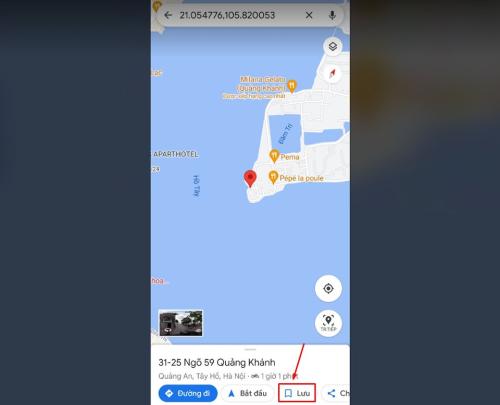
Bấm lưu xong, ghim đổi màu và biểu tượng theo danh sách bạn chọn. Đây là dấu hiệu chắc chắn điểm đã vào tài khoản. Ghim còn màu đỏ trơn nghĩa là chưa lưu.
Ghim và lưu một vị trí bằng máy tính
Trên trình duyệt, bấm chuột trái một lần vào điểm cần đánh dấu là ra ghim xám nhỏ và thẻ thông tin ở góc dưới bên trái. Không phải chạm giữ như điện thoại, và cũng không phải chuột phải như khi lấy toạ độ.
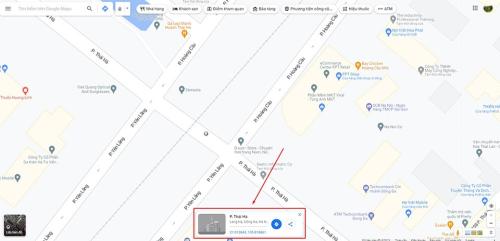
Bấm vào thẻ đó để mở bảng chi tiết bên trái màn hình, trong đó có nút Lưu. Chọn danh sách rồi đóng bảng lại. Điểm vừa lưu hiện ngay trên điện thoại của bạn nếu cùng một tài khoản Google, thường trong vòng vài giây.
Trên máy tính có thêm một việc điện thoại làm khó: bấm vào danh sách trong menu bên trái để xem toàn bộ điểm đã lưu trên một màn hình rộng, sắp xếp và dọn dẹp nhanh hơn nhiều.
Đặt tên và sắp danh sách để sau này còn tìm ra
Điểm lưu xong mang tên là địa chỉ Google đoán, kiểu 31-25 Ngõ 59 Quảng Khánh. Ba tháng sau nhìn lại thì không ai nhớ đó là chỗ nào. Đặt tên riêng mất mười giây và là việc quyết định danh sách có dùng được hay không.
Đổi tên bằng cách mở điểm đã lưu, bấm Thêm ghi chú rồi gõ mô tả của bạn. Ghi chú hiện ngay dưới tên điểm mỗi lần mở ra. Vài kiểu ghi chú dùng được lâu:
- Việc gắn với điểm đó: kho hàng nhận trả, chỗ ký hợp đồng tháng 9.
- Chỉ dẫn thực địa mà bản đồ không có: cổng sau, đi vào ngõ cạnh tiệm thuốc.
- Ngày ghi, để biết thông tin còn mới hay đã cũ.
Tạo danh sách riêng thay vì dồn hết vào Mục ưa thích. Bấm Đã lưu ở thanh dưới, rồi Danh sách mới. Mỗi loại việc một danh sách thì lúc cần lọc ra nhanh hơn hẳn so với cuộn qua trăm điểm lẫn lộn.
Xử lý các lỗi thường gặp khi ghim vị trí
Bốn tình huống dưới đây gặp nhiều nhất, và ba trong bốn là do thao tác chứ không phải lỗi ứng dụng.
Chạm giữ mà không ra ghim. Bạn đang chạm trúng một địa điểm đã có tên, ứng dụng mở thẻ của địa điểm đó thay vì thả ghim. Phóng to thêm rồi chấm vào khoảng trống bên cạnh biểu tượng.
Ghim biến mất sau khi đóng ứng dụng. Bạn mới thả chứ chưa bấm Lưu. Thả ghim là đánh dấu tạm, không ghi vào tài khoản.
Điểm đã lưu không hiện trên máy khác. Hai thiết bị đang đăng nhập hai tài khoản Google khác nhau. Kiểm ảnh đại diện ở góc phải màn hình, phải là cùng một địa chỉ Gmail.
Ghim lệch vài chục mét so với thực địa. Bạn chấm khi bản đồ chưa phóng đủ gần. Phóng hết cỡ, bật lớp vệ tinh bằng nút ở góc dưới bên phải để nhìn mái nhà thật, rồi lưu lại điểm mới và xoá điểm cũ.
Ghim cho mình dùng hay đưa địa điểm lên bản đồ
Điểm bạn lưu chỉ mình bạn thấy. Người khác gõ tên chỗ đó vào Google Maps vẫn không ra gì, vì bạn mới cất một dấu vào tài khoản riêng chứ chưa thêm gì vào bản đồ chung.
Muốn cửa hàng hay văn phòng hiện ra khi khách tìm thì việc phải làm là tạo địa điểm mới trên Google Maps, qua quy trình duyệt của Google. Còn nếu chỉ cần gửi một chỗ cho đồng nghiệp qua tin nhắn, cách gọn nhất là chép cặp số theo cách lấy toạ độ trên Google Maps rồi dán vào tin nhắn, bên nhận bấm vào là mở đúng điểm.
Danh sách điểm đã lưu nên rà lại mỗi vài tháng. Chỗ đã chuyển đi, quán đã đóng cửa, dự án đã xong thì xoá bớt, để lúc cần tìm không phải cuộn qua những thứ không còn dùng.