
Hướng dẫn sử dụng KVM IP để vào server từ xa
Hướng dẫn VPS Hosting & Máy chủ · cập nhật 06/08/2026
Để dùng KVM IP, bạn cài Java trên máy tính, thêm địa chỉ IP của thiết bị vào danh sách ngoại lệ trong Java Control Panel, rồi đăng nhập trang quản lý bằng thông tin BizMaC cấp. Từ lúc nhận thông tin tới lúc nhìn thấy màn hình máy chủ mất khoảng 10 phút.
KVM IP, còn gọi là KVM over IP hay IPKVM, là thiết bị cắm thẳng vào cổng màn hình và cổng USB của máy chủ, rồi đẩy hình ảnh cùng thao tác bàn phím chuột qua một đường mạng riêng. Nó hoạt động ở mức phần cứng, nên vẫn dùng được khi máy chủ mất mạng, treo, hoặc chưa cài hệ điều hành.
- Cài Java và mở Java Control Panel.
- Thêm địa chỉ IP của thiết bị vào Exception Site List.
- Đăng nhập trang quản lý bằng thông tin BizMaC cấp.
- Mở console theo đúng dòng thiết bị: Lantronix hoặc Raritan.
Ảnh trong bài chụp trên Lantronix Spider Duo firmware 3.00 và Raritan Dominion KX II. Hai dòng này chạy applet Java, chỉ mở được bằng trình duyệt và bản Java đời cũ. Thiết bị đời mới hơn dùng HTML5 và không cần cài gì thêm, bạn thử mở thẳng bằng trình duyệt trước.
KVM IP làm được gì mà SSH và Remote Desktop không làm được
SSH và Remote Desktop chạy như một dịch vụ bên trong hệ điều hành. Hệ điều hành chưa khởi động, đang treo, hoặc mất cấu hình mạng thì các dịch vụ đó cũng không hoạt động. KVM IP thì nối vào phần cứng, hình ảnh nó truyền đi là tín hiệu ra màn hình thật của máy chủ, độc lập hoàn toàn với phần mềm đang chạy bên trong.
| Tình huống | SSH / Remote Desktop | KVM IP |
|---|---|---|
| Máy chủ đang chạy bình thường | Dùng được | Dùng được |
| Vào màn hình BIOS hoặc UEFI | Không | Được |
| Cài mới hệ điều hành | Không | Được |
| Máy treo, không phản hồi | Không | Được, kèm nút bật tắt nguồn |
| Cấu hình mạng sai làm mất kết nối | Không | Được, vì dùng đường mạng riêng |
| Tường lửa chặn nhầm cổng quản trị | Không | Được |
Đó là lý do KVM IP hay được yêu cầu đúng vào ba việc: cài hệ điều hành, chỉnh BIOS, và cứu máy sau khi một thay đổi cấu hình mạng làm đứt đường vào. Ví dụ đổi IP sai trong netplan là mất SSH ngay, xem cách làm đúng ở bài đặt IP tĩnh trên Ubuntu 20.04.
Chuẩn bị Java trước khi kết nối KVM IP
Các thiết bị KVM đời Lantronix Spider và Raritan Dominion chạy applet Java Web Start. Máy tính của bạn cần cài Java, và cần khai báo địa chỉ IP của thiết bị vào danh sách ngoại lệ, vì mặc định Java chặn applet đến từ trang không có chứng chỉ hợp lệ.
1. Mở Java Control Panel
Bấm Start, gõ Java, chọn Configure Java.
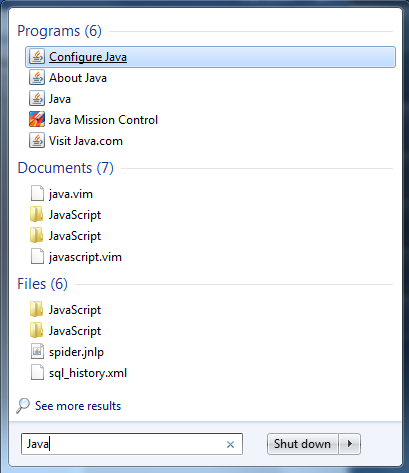
2. Thêm IP thiết bị vào Exception Site List
Chuyển sang tab Security, bấm Edit Site List, bấm Add rồi nhập địa chỉ trang quản lý KVM kèm giao thức, dạng https://103.9.79.250. Bấm OK ở cả hai cửa sổ để lưu.
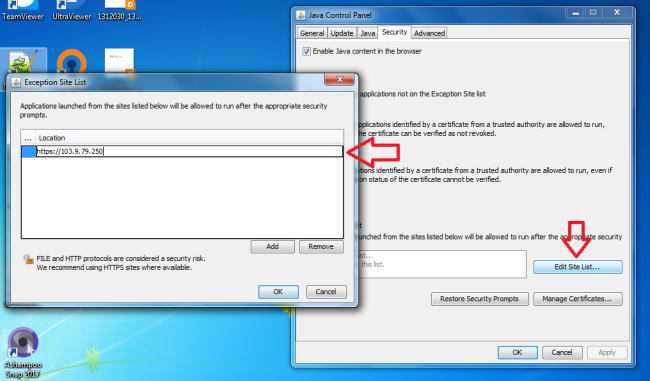
Không thêm bước này thì applet vẫn tải về được nhưng Java chặn không cho chạy, kèm thông báo Application Blocked by Java Security.
3. Lấy thông tin đăng nhập từ BizMaC
Thông tin gồm ba phần: địa chỉ IP trang quản lý, username và password. BizMaC gửi bộ này khi bạn mở yêu cầu hỗ trợ từ tài khoản đang thuê máy chủ. Mỗi máy chủ có bộ riêng, và giao diện khác nhau tùy trung tâm dữ liệu đang đặt máy.
Kết nối KVM IP Lantronix Spider
Lantronix Spider Duo tải một file Java Web Start tên spider.jnlp về máy, bạn chạy file đó để mở cửa sổ console. Thiết bị này giữ nguyên phiên hình ảnh kể cả khi máy chủ khởi động lại, nên nhìn được toàn bộ quá trình POST và màn hình BIOS.
Đăng nhập trang quản lý bằng trình duyệt có hỗ trợ Java, rồi bấm Click to open KVM Console ở giữa khung KVM Console Preview.
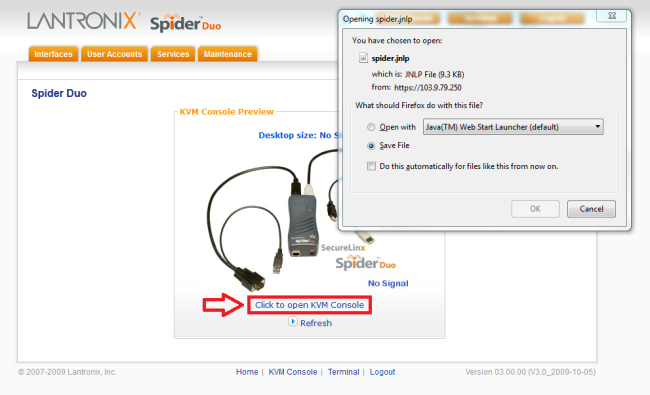
Chạy file spider.jnlp vừa tải. Cửa sổ Security Warning của Java hiện lên, bấm Continue để tiếp tục. Cảnh báo này là do chứng chỉ của thiết bị tự ký, không phải dấu hiệu lỗi.
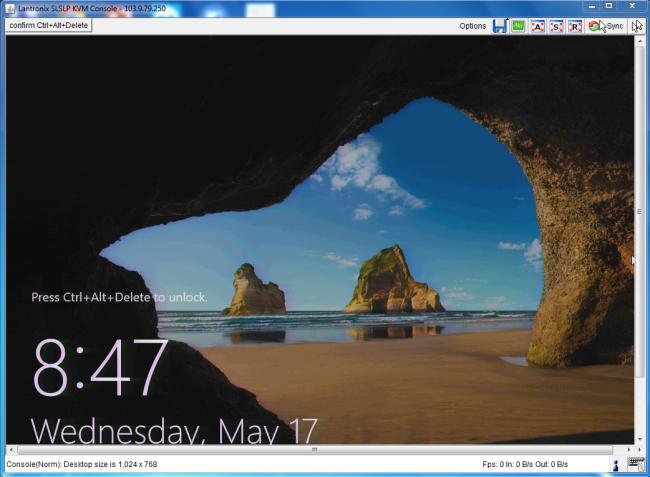
Trên thanh công cụ có nút confirm Ctrl+Alt+Delete ở góc trái, dùng để gửi tổ hợp phím này vào máy chủ. Gõ trực tiếp từ bàn phím thì Windows trên máy tính của bạn nhận trước, máy chủ không nhận được.
Kết nối KVM IP Raritan Dominion
Raritan Dominion KX II quản lý nhiều máy chủ trên cùng một thiết bị, mỗi máy nối vào một port. Sau khi đăng nhập, bạn chọn đúng port của máy mình rồi mới mở console, khác với Lantronix chỉ phục vụ một máy.
Ở trang Port Access, bấm vào tên port muốn kết nối, menu hiện ra thì chọn Connect.
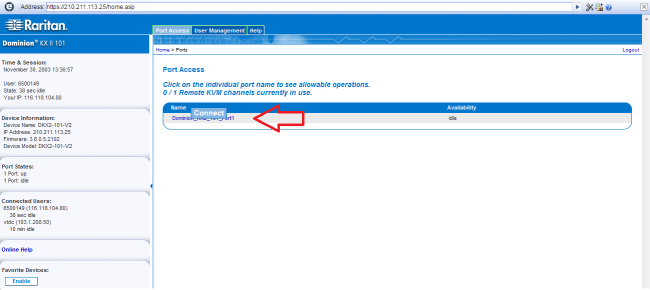
Cửa sổ Virtual KVM Client mở ra kèm thanh menu riêng. Các mục hay dùng: USB Profile để đổi kiểu mô phỏng thiết bị USB khi bàn phím không ăn, Virtual Media để gắn file ISO từ máy tính của bạn vào máy chủ, và Keyboard để gửi các tổ hợp phím đặc biệt.
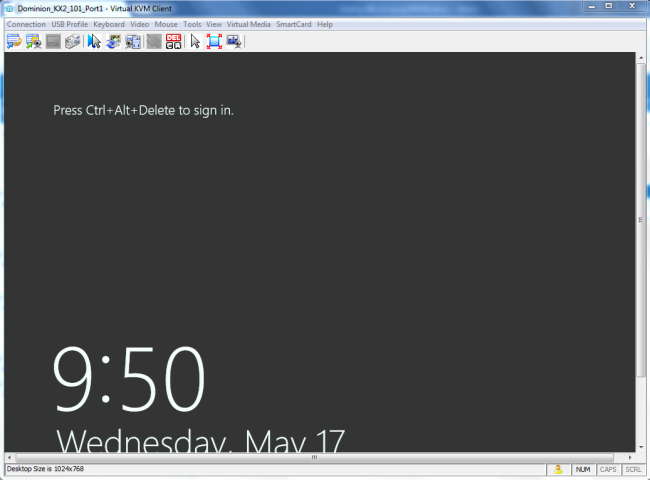
Mục Virtual Media là thứ đáng chú ý nhất khi cài hệ điều hành: nó cho phép gắn file ISO nằm trên máy tính của bạn thành ổ đĩa của máy chủ, không cần mang đĩa hay USB tới trung tâm dữ liệu.
Lỗi hay gặp khi mở console KVM
Bốn tình huống dưới đây chiếm phần lớn các ca không mở được console. Mỗi tình huống có dấu hiệu riêng, nhìn thông báo là biết rơi vào ca nào.
Application Blocked by Java Security. Địa chỉ IP chưa có trong Exception Site List, hoặc bạn nhập thiếu phần https:// ở đầu. Mở lại Java Control Panel và kiểm tra đúng chuỗi đã nhập.
Trình duyệt không mở được file jnlp. Chrome và Firefox đời mới bỏ hỗ trợ Java Web Start. Tải file về rồi chạy thẳng bằng javaws spider.jnlp từ cửa sổ dòng lệnh, hoặc chuột phải chọn mở bằng Java Web Start Launcher.
Console mở ra nhưng màn hình đen. Máy chủ đang tắt, hoặc card màn hình không xuất tín hiệu. Bấm nút nguồn ảo trong giao diện quản lý để đánh thức máy, rồi chờ khoảng một phút cho tín hiệu trở lại. Thanh trạng thái báo No Signal xác nhận đúng ca này.
Gõ bàn phím không ăn hoặc sai ký tự. Sai kiểu bàn phím giữa thiết bị KVM và hệ điều hành trên máy chủ. Trên Raritan, đổi trong Keyboard; trên Lantronix, đổi trong Options. Chuột lệch vị trí thì bấm nút Sync trên thanh công cụ.
Việc cần làm sau khi dùng xong KVM IP
Thoát console và đăng xuất khỏi trang quản lý ngay khi xong việc. Phần lớn thiết bị KVM chỉ cho một phiên kết nối tại một thời điểm, để phiên treo là người sau vào không được, kể cả kỹ thuật viên của trung tâm dữ liệu.
Sau đó khôi phục lại đường vào bình thường. KVM IP là lối vào dự phòng, không phải công cụ quản trị hàng ngày: đường truyền hình ảnh chậm hơn SSH nhiều, và thiết bị thường được thu hồi sau khi bạn xử lý xong sự cố. Nếu bạn vừa dùng KVM để sửa cấu hình mạng, hãy thử lại SSH hoặc Remote Desktop trước khi trả thiết bị, để chắc chắn đường vào chính đã hoạt động lại.