
Sao lưu website trên DirectAdmin bằng Create Backup
Hướng dẫn DirectAdmin · cập nhật 21/08/2026
Để sao lưu website trên DirectAdmin, bạn vào Account Manager, chọn Create/Restore Backups, tích các phần cần lưu rồi bấm Create Backup. Tệp nén xuất hiện trong thư mục backups sau vài phút, tải về máy là xong.
Nên sao lưu trước mỗi lần đụng vào website: cập nhật mã nguồn, đổi giao diện, cài thêm plugin, chuyển hosting hoặc sửa cấu hình máy chủ. Thời điểm cần bản sao lưu nhất luôn là lúc bạn không còn tạo được nó nữa.
- Mở Create/Restore Backups trong Account Manager.
- Chọn các phần dữ liệu cần đưa vào bản sao lưu.
- Bấm Create Backup và đợi máy chủ nén xong.
- Tải tệp nén từ thư mục backups về máy.
- Kiểm tệp mở được và có đủ dữ liệu bên trong.
Bản sao lưu nằm trên chính máy chủ đang chạy website nên nó chiếm dung lượng của gói hosting. Máy chủ hỏng ổ cứng là mất cả website lẫn bản sao lưu. Tải về máy hoặc lên ổ đĩa đám mây ngay sau khi tạo xong, đừng để nguyên trên hosting rồi coi như đã an toàn.
Sao lưu trên DirectAdmin gồm những phần dữ liệu nào
DirectAdmin cho tích từng phần thay vì lưu tất cả. Mỗi phần nằm ở một chỗ khác nhau trên máy chủ, và thiếu một phần là bản khôi phục không dựng lại được website nguyên vẹn. Bảng dưới nêu từng phần và mức cần thiết.
| Phần dữ liệu | Chứa gì | Có cần không |
|---|---|---|
| Website Data | Toàn bộ mã nguồn, ảnh, tệp tải lên trong public_html | Bắt buộc |
| Databases | Bài viết, đơn hàng, tài khoản người dùng | Bắt buộc với WordPress và mọi mã nguồn động |
| Database Access Hosts | Danh sách máy được kết nối cơ sở dữ liệu từ xa | Chỉ khi có kết nối từ xa |
| E-Mail Accounts | Tài khoản thư và mật khẩu | Cần nếu dùng thư theo tên miền |
| E-Mail Data | Nội dung thư trong hộp thư | Cần, nhưng làm bản sao lưu phình rất to |
| Forwarders, Autoresponders | Luật chuyển tiếp và thư trả lời tự động | Cần nếu đã cấu hình |
| Domain Configuration Files | Thiết lập tên miền, bản ghi DNS trong DirectAdmin | Nên có khi chuyển sang máy chủ khác |
| FTP Accounts | Danh sách tài khoản FTP | Tiện, không bắt buộc |
| Subdomain Lists | Danh sách tên miền phụ | Cần nếu có tên miền phụ |
Chọn tối thiểu là Website Data cộng Databases. Đó là cặp dựng lại được website chạy như cũ. Chuyển sang hosting mới thì tích hết, vì lúc đó bạn cần cả cấu hình tên miền lẫn tài khoản thư.
Cách sao lưu website trên DirectAdmin từng bước
Ba bước dưới đây làm trên giao diện DirectAdmin, không cần quyền quản trị máy chủ. Website vẫn chạy bình thường trong lúc nén, khách truy cập không thấy khác biệt gì. Chỉ có điều máy chủ tốn tài nguyên hơn nên trang có thể chậm nhẹ.
1. Mở Create/Restore Backups
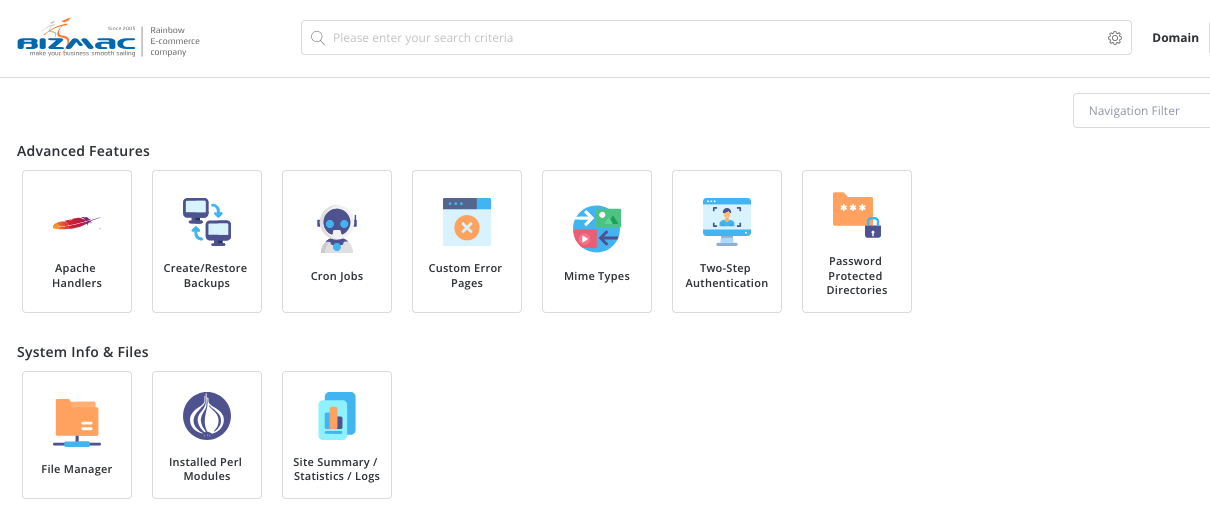
Đăng nhập DirectAdmin ở địa chỉ dạng https://ten-mien.com:2222. Vào Account Manager rồi chọn Create/Restore Backups. Một số bản DirectAdmin xếp mục này trong nhóm Advanced Features, tên mục vẫn giữ nguyên.
2. Tích các phần cần lưu
Tích ô Select All nếu muốn lưu tất cả, hoặc tích riêng từng phần theo bảng phía trên. Không rành thì tích hết, mất thêm dung lượng nhưng chắc chắn không thiếu gì.
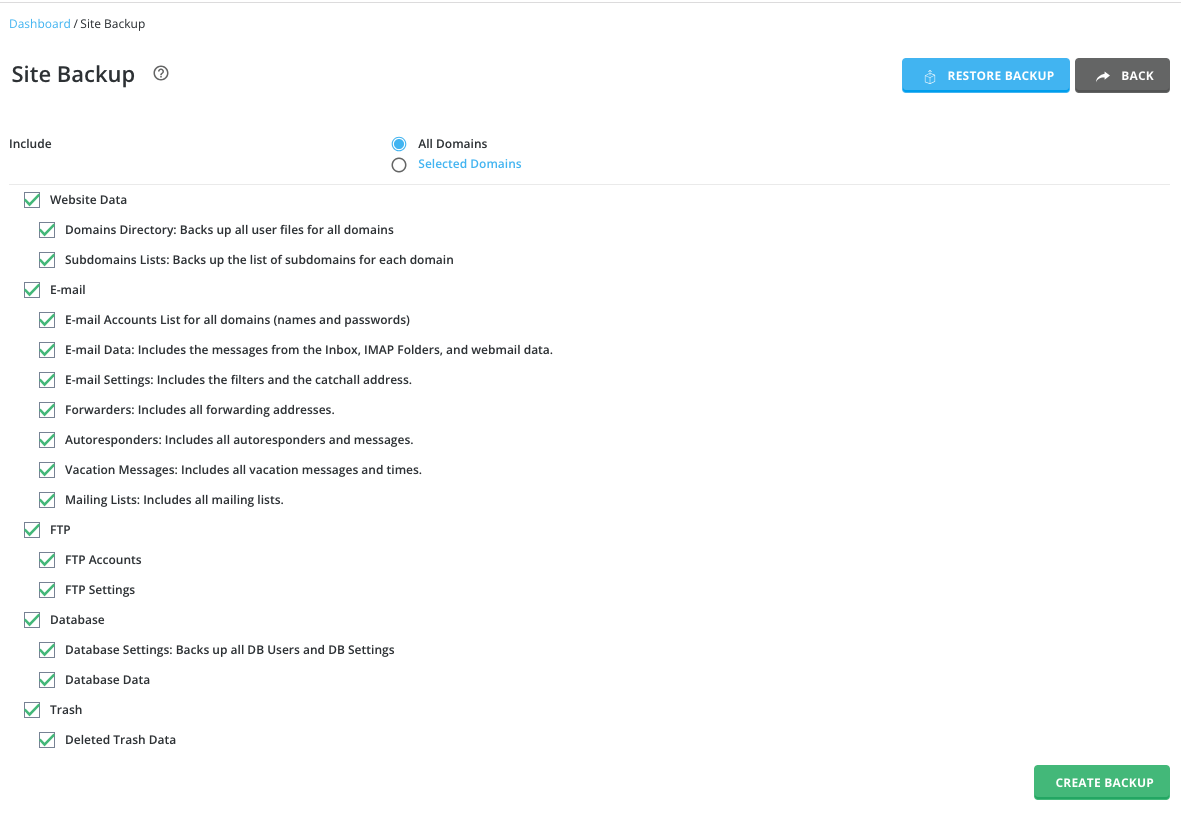
Riêng E-Mail Data cân nhắc trước khi tích. Hộp thư nhiều năm có thể nặng vài GB, làm tệp sao lưu phình to và có khi vượt luôn dung lượng còn trống của gói. Sao lưu thư nên tách thành đợt riêng, đừng gộp chung mỗi lần lưu mã nguồn.
3. Bấm Create Backup và đợi
Bấm Create Backup. DirectAdmin nhận việc và chạy nền, bạn đóng trình duyệt được. Thời gian tuỳ dung lượng: website vài trăm MB xong trong một tới hai phút, website vài GB kèm hộp thư có khi mất mười lăm phút.
Xong thì DirectAdmin gửi một tin nhắn hệ thống báo hoàn tất. Tin này đọc trong mục Messages. Hộp tin đầy quá thì dọn theo cách xoá tin nhắn hệ thống trên DirectAdmin.
Cách tải tệp sao lưu về máy tính
Tệp sao lưu nằm trong thư mục backups ở thư mục gốc tài khoản, tên dạng backup-thang.ngay.nam-giophut.tar.gz. Đây là bước hay bị bỏ qua nhất, và cũng là bước quyết định bản sao lưu có giá trị thật hay không.
Vào File Manager trong DirectAdmin, mở thư mục backups, bấm vào tệp rồi chọn Download. Tệp lớn thì trình duyệt hay đứt giữa chừng, khi đó dùng phần mềm FTP như FileZilla để tải, vì FTP nối lại được đoạn đứt. Chưa có tài khoản FTP thì tạo theo hướng dẫn tạo tài khoản FTP trên DirectAdmin.
Có quyền SSH thì tải bằng lệnh dưới, chạy trên máy tính của bạn:
scp tenuser@ip-may-chu:/home/tenuser/backups/backup-*.tar.gz ./Tải xong thì xoá bớt các bản cũ trên hosting để lấy lại dung lượng. Giữ lại hai bản gần nhất là đủ, còn lại nằm trên máy bạn.
Cách kiểm bản sao lưu có dùng được không
Một bản sao lưu chưa mở thử là một bản sao lưu chưa biết có dùng được không. Kiểm mất hai phút, và tránh được cảnh phát hiện tệp hỏng đúng lúc website đang chết.
Trên máy Windows, mở tệp bằng 7-Zip hoặc WinRAR. Mở được và thấy cấu trúc thư mục bên trong là tệp còn nguyên vẹn. Trên máy Linux hoặc macOS, chạy lệnh dưới đây để liệt kê nội dung mà không cần giải nén:
tar -tzf backup-*.tar.gz | head -30Kết quả phải có ít nhất hai thứ: thư mục domains chứa mã nguồn, và thư mục backup chứa tệp kết xuất cơ sở dữ liệu đuôi .sql. Thiếu phần .sql nghĩa là lúc tạo quên tích Databases, làm lại và nhớ tích.
Kiểm dung lượng tệp nữa. Bản sao lưu chỉ vài chục KB trong khi website nặng hàng trăm MB là dấu hiệu quá trình nén bị đứt giữa chừng, thường vì hết dung lượng gói hosting. Xoá bớt tệp rác rồi tạo lại.
Nên sao lưu bao lâu một lần và giữ bao nhiêu bản
Tần suất phụ thuộc mức độ dữ liệu đổi. Website bán hàng có đơn mỗi ngày mà chỉ sao lưu mỗi tháng thì lúc hỏng sẽ mất cả tháng đơn hàng. Trang giới thiệu công ty vài tháng mới sửa một lần thì không cần lưu hàng ngày.
| Loại website | Tần suất | Số bản nên giữ |
|---|---|---|
| Bán hàng, có đơn mỗi ngày | Hàng ngày | 7 bản gần nhất |
| Tin tức, blog đăng đều | Hàng tuần | 4 bản gần nhất |
| Trang giới thiệu ít đổi | Hàng tháng | 3 bản gần nhất |
| Trước khi cập nhật lớn | Ngay trước khi làm | Giữ tới khi chắc chắn ổn |
Giữ bản sao lưu ở hai nơi khác nhau, ví dụ một bản trên máy tính và một bản trên ổ đĩa đám mây. Cùng nằm một chỗ thì ổ hỏng là mất cả hai.
Xử lý các lỗi thường gặp khi tạo bản sao lưu
Bốn tình huống dưới đây chiếm phần lớn các ca sao lưu website trên DirectAdmin không thành công. Phần lớn liên quan tới dung lượng còn trống của gói hosting.
Bấm Create Backup mà không thấy tệp nào xuất hiện. Gói hosting hết dung lượng, máy chủ không đủ chỗ ghi tệp nén. Kiểm dung lượng còn lại theo cách kiểm tra dung lượng hosting trên DirectAdmin, xoá bản sao lưu cũ rồi làm lại.
Quá trình nén chạy mãi không xong. Website có quá nhiều tệp nhỏ, thường vì thư mục cache của plugin sinh ra hàng trăm nghìn tệp. Xoá cache trước khi sao lưu, và kiểm số lượng tệp theo cách xử lý lỗi full inode trên DirectAdmin.
Tệp tạo ra nhỏ bất thường. Nén bị đứt giữa chừng, hoặc lúc tích chỉ chọn nhầm một phần nhỏ. Mở tệp kiểm nội dung theo cách ở phần trên rồi tạo lại.
Website chậm hẳn trong lúc sao lưu. Nén tệp ăn nhiều tài nguyên đĩa và CPU. Đặt việc này vào giờ ít khách, và tách phần thư ra đợt riêng để mỗi lần chạy nhẹ hơn.
Việc cần làm sau khi có bản sao lưu trong tay
Bản sao lưu chỉ có giá trị khi bạn biết cách dùng nó. Đọc trước quy trình khôi phục ở hướng dẫn khôi phục website trên DirectAdmin, đừng đợi tới lúc website chết mới đọc lần đầu.
Đặt lịch nhắc sao lưu website trên DirectAdmin theo tần suất ở bảng phía trên, và mỗi quý mở thử một bản gần nhất để chắc tệp còn đọc được. Ổ cứng hỏng âm thầm, tệp nén hỏng cũng không báo gì cho tới lúc bạn cần giải nén.
Chỉ cần lưu riêng cơ sở dữ liệu trước khi cập nhật plugin thì không phải tạo bản đầy đủ. Vào phpMyAdmin, chọn cơ sở dữ liệu rồi dùng chức năng Export, nhanh hơn nhiều và tệp nhỏ hơn hẳn.