
Kiểm tra dung lượng hosting trên DirectAdmin
Hướng dẫn DirectAdmin · cập nhật 06/08/2026
Để kiểm tra dung lượng hosting trên DirectAdmin, bạn đăng nhập vào tài khoản qua cổng 2222 rồi đọc hai cột Used và Max ở bảng thống kê ngay trang chủ. Mất chưa tới một phút, không cần quyền root.
Việc này cần làm khi website chậm bất thường, khi không upload được file mới, hoặc khi email báo không nhận được thư. Ba dấu hiệu đó thường cùng một gốc: một trong các hạn mức của gói đã chạm trần.
- Đăng nhập DirectAdmin qua địa chỉ có cổng 2222.
- Đọc bảng thống kê ở trang chủ, so cột Used với cột Max.
- Xác định hạn mức nào sắp đầy: đĩa, băng thông, inode hay email.
- Tìm thư mục chiếm chỗ rồi dọn, hoặc nâng gói nếu dữ liệu thật sự cần giữ.
Đã kiểm trên DirectAdmin bản 1.6 trở lên, giao diện Evolution. Giao diện Enhanced cũ hiển thị cùng các chỉ số nhưng xếp thành bảng dọc bên phải màn hình.
Đăng nhập DirectAdmin ở địa chỉ nào
Bảng điều khiển DirectAdmin chạy trên cổng 2222, khác cổng web thường. Địa chỉ đăng nhập có dạng https://tenmien:2222 hoặc https://dia-chi-ip:2222. Dùng tên miền chỉ được khi tên miền đã trỏ về đúng IP của máy chủ, chưa trỏ thì phải gõ thẳng IP.
Ví dụ gói hosting đăng ký theo tên miền bizmac.demo và tên miền đó đã trỏ về IP hosting, địa chỉ đăng nhập là https://bizmac.demo:2222. Trình duyệt cảnh báo chứng chỉ là chuyện bình thường vì chứng chỉ của cổng 2222 do máy chủ tự ký, bấm tiếp tục là vào được.
Bảng thống kê ở trang chủ hiển thị những chỉ số nào
Ngay sau khi đăng nhập, DirectAdmin hiện toàn bộ hạn mức của gói ở cột bên phải màn hình. Mỗi dòng có hai con số ngăn nhau bởi dấu gạch chéo: số bên trái là mức đang dùng, số bên phải là mức tối đa. Dấu vô cực nghĩa là hạn mức đó không giới hạn.
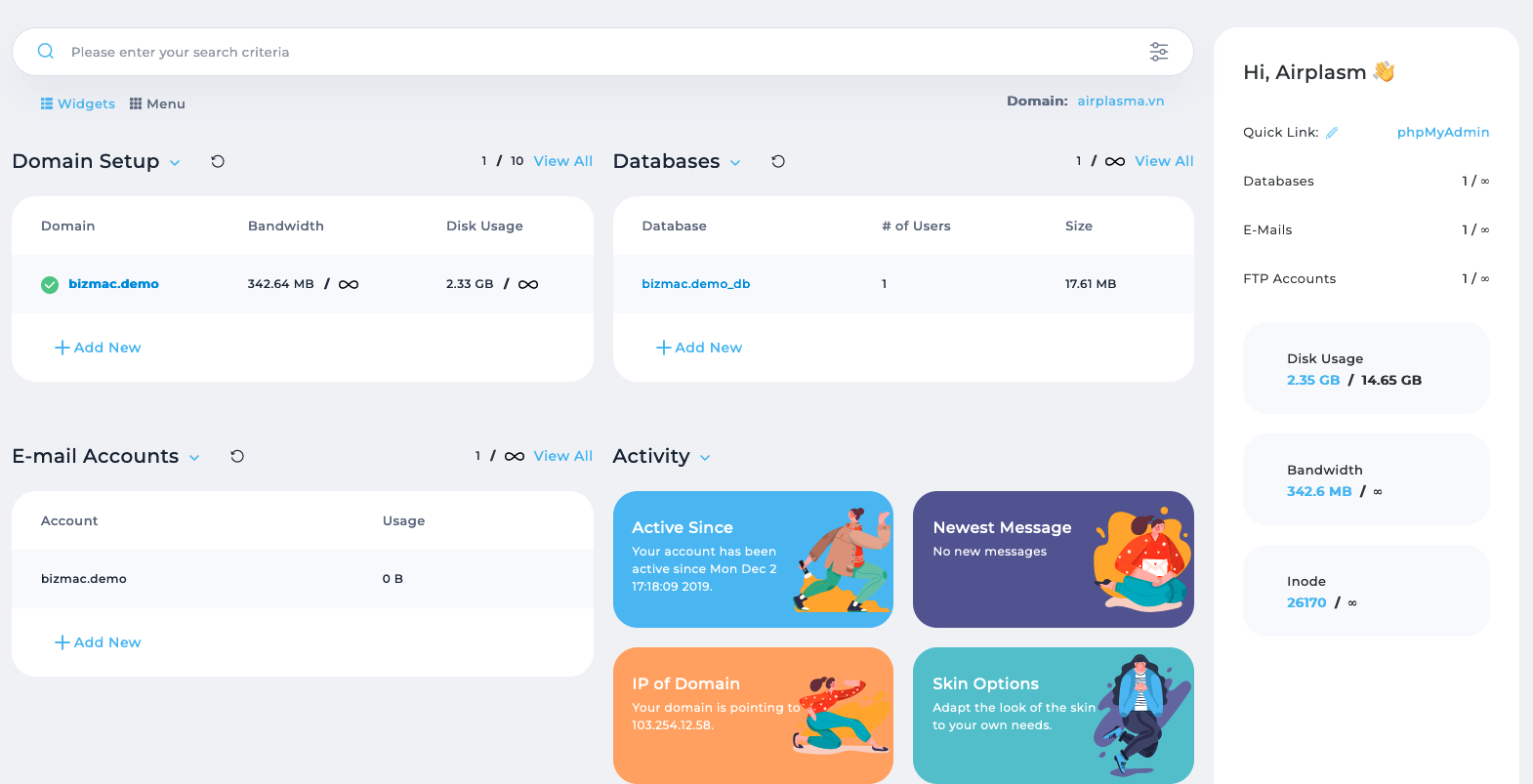
| Chỉ số | Đo cái gì | Đầy thì hỏng gì |
|---|---|---|
| Disk Usage | Tổng dung lượng file, database và email đang lưu | Không upload được, website báo lỗi ghi file, mất bài mới đăng |
| Bandwidth | Lưu lượng truyền qua hosting trong một tháng, tính cả tải lên và tải xuống | Website ngừng phục vụ tới đầu tháng sau |
| Inode | Tổng số file và thư mục, không tính dung lượng từng file | Không tạo được file mới dù dung lượng đĩa còn trống |
| E-Mails | Số hộp thư theo tên miền đã tạo | Không tạo thêm được hộp thư mới |
| FTP Accounts | Số tài khoản FTP đã tạo | Không cấp thêm được tài khoản cho người khác |
| Databases | Số cơ sở dữ liệu MySQL đã tạo | Không cài thêm được website mới trên cùng gói |
Cách đọc hai cột Used và Max cho đúng
Cột Used là phần đã dùng, cột Max là trần của gói. Chia số đầu cho số sau ra tỷ lệ đang chiếm. Vượt 80% là lúc nên dọn, vì phần dữ liệu phát sinh hàng ngày như log, cache và bản sao lưu tự động sẽ ăn nốt phần còn lại nhanh hơn bạn nghĩ.
Hai chỗ hay đọc nhầm. Thứ nhất, Disk Usage gộp cả hộp thư email, nên một hộp thư nhiều năm không dọn có thể chiếm nửa gói mà bạn vẫn tưởng website nặng. Thứ hai, Bandwidth đặt lại về 0 vào đầu mỗi tháng, con số đang thấy chỉ tính từ đầu tháng tới giờ, không phải toàn bộ vòng đời gói.
Vì sao dung lượng đầy mà không tìm ra file nặng
Ba nguồn ăn chỗ mà không nhìn thấy trong thư mục website: hộp thư email, bản sao lưu do chính bạn tạo trong DirectAdmin, và thư mục log của tên miền. Cả ba đều nằm ngoài public_html nên mở FTP vào thư mục web thì không thấy gì bất thường.
Vào System Info & Files rồi chọn File Manager, xem thẳng thư mục gốc của tài khoản thay vì chỉ mở public_html. Thư mục backups chứa file nén của các lần bấm sao lưu trước đó, hosting không tự xoá nên chúng nằm lại vô thời hạn. Cách tạo và dọn các bản này nằm ở bài hướng dẫn sao lưu website trên DirectAdmin. Thư mục imap chứa toàn bộ email đã nhận. Có quyền SSH thì đo nhanh hơn bằng một lệnh:
du -sh ~/* | sort -hLệnh in ra dung lượng từng thư mục con, sắp xếp từ nhỏ tới lớn, dòng cuối cùng là thư mục nặng nhất.
Chỉ số Inode đầy trong khi đĩa còn trống
Inode đếm số lượng file và thư mục, không đếm dung lượng. Một website WordPress với vài chục plugin dễ vượt 200.000 inode dù tổng dung lượng chưa tới 2 GB. Khi inode chạm trần, máy chủ từ chối tạo file mới và website báo lỗi ghi file dù bảng thống kê vẫn ghi đĩa còn trống.
Thủ phạm thường là thư mục cache của plugin, thư mục session PHP, và thư mục chứa ảnh thumbnail do WordPress sinh ra nhiều kích thước cho mỗi ảnh gốc. Cách xử lý chi tiết nằm ở bài xử lý lỗi full inode trên server DirectAdmin.
Việc nên làm khi hạn mức sắp chạm trần
Kiểm tra dung lượng hosting nên thành thói quen hàng tháng chứ không đợi tới lúc website ngừng chạy. Mỗi lần vào DirectAdmin, liếc cột bên phải là đủ, mất vài giây.
Chạm ngưỡng 80% thì làm theo thứ tự này: xoá bản sao lưu cũ trong thư mục backups, dọn hộp thư và thùng rác của các tài khoản email, xoá cache plugin. Ba việc đó thường lấy lại được phần lớn chỗ trống. Dọn xong mà vẫn sát trần nghĩa là dữ liệu thật sự đã vượt gói, lúc đó nâng gói mới là cách đúng. Gửi yêu cầu từ tài khoản đang dùng dịch vụ để kỹ thuật BizMaC kiểm tra và đổi gói mà không gián đoạn website.