
DirectAdmin là gì và dùng để làm gì
Hướng dẫn DirectAdmin · cập nhật 28/07/2026
DirectAdmin là bảng điều khiển quản trị hosting chạy trên máy chủ Linux, cho phép bạn tạo website, tài khoản email, cơ sở dữ liệu và bản sao lưu qua giao diện web thay vì gõ lệnh. Đọc bài này khoảng 5 phút là hiểu nó làm được gì và có hợp với bạn không.
Bạn gặp cái tên này khi mua hosting Linux, khi thuê VPS và phải chọn bảng điều khiển, hoặc khi nhà cung cấp gửi cho bạn một đường dẫn kết thúc bằng cổng 2222. Đó chính là cổng mặc định của DirectAdmin.
- DirectAdmin làm được những việc gì.
- Ba mức tài khoản Admin, Reseller và User khác nhau ra sao.
- Bảng điều khiển này so với cPanel và Plesk.
- Khi nào nên chọn bảng điều khiển này.
Đây là phần mềm trả phí, tính theo tháng hoặc theo năm và theo số tài khoản được tạo. Bản dùng thử cho phép chạy thử trước khi mua. Phần mềm chỉ chạy trên Linux, máy chủ Windows phải dùng bảng điều khiển khác.
DirectAdmin làm được những việc gì
DirectAdmin gom các việc quản trị máy chủ web vào một giao diện. Bạn thao tác bằng chuột trên trình duyệt, phần mềm dịch thao tác đó thành cấu hình cho Apache, Nginx, MySQL, Exim và các dịch vụ khác đang chạy bên dưới. Người dùng không cần biết các file cấu hình nằm ở đâu.
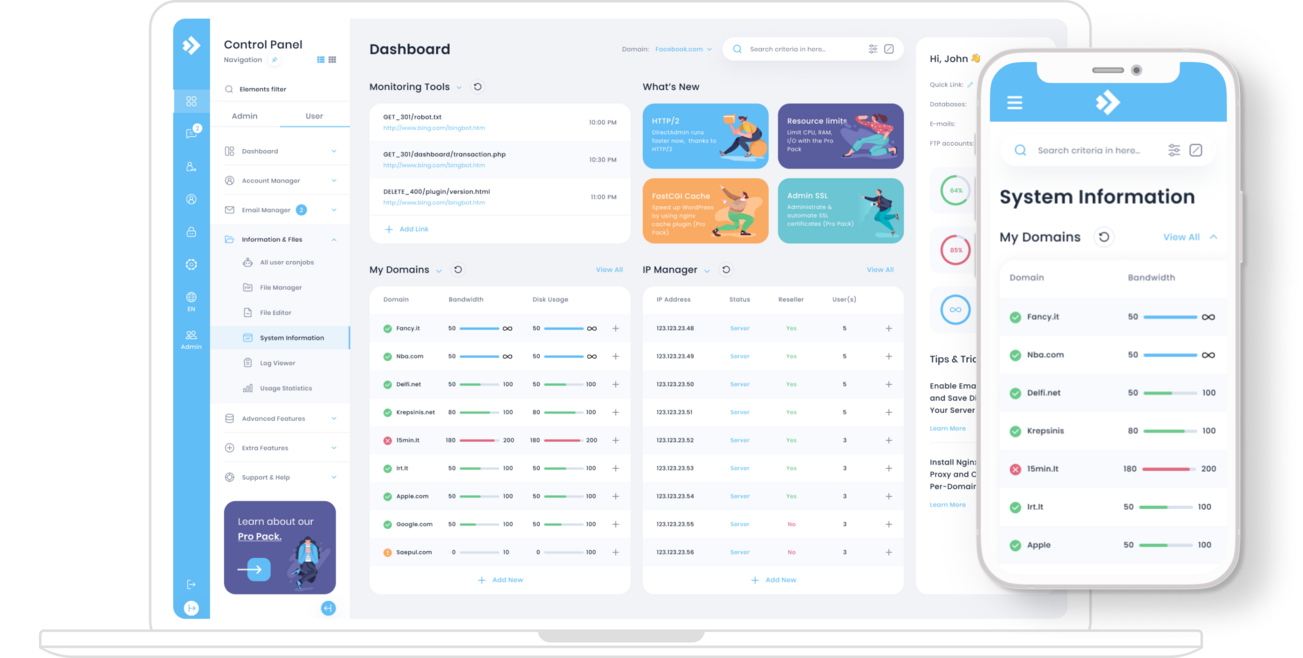
Các nhóm việc thường dùng nhất:
- Tài khoản hosting: tạo, sửa, xoá tài khoản, đặt hạn mức dung lượng và băng thông cho từng tài khoản.
- Tên miền: thêm tên miền và tên miền phụ, sửa bản ghi DNS, trỏ tên miền về thư mục website.
- Cơ sở dữ liệu: tạo và sao lưu cơ sở dữ liệu MySQL hoặc MariaDB, quản lý người dùng và quyền.
- Email: tạo hộp thư, bí danh, chuyển tiếp thư và bộ lọc thư rác.
- File: tải lên tải xuống qua trình quản lý file trên web, phân quyền thư mục, tạo tài khoản FTP.
- Sao lưu: tạo bản sao lưu tài khoản và khôi phục lại khi cần.
- Thống kê: theo dõi lượt truy cập, dung lượng đã dùng và băng thông theo tháng.
Ba mức tài khoản Admin, Reseller và User
DirectAdmin chia quyền theo ba mức, và mỗi mức nhìn thấy một giao diện khác nhau. Đây là điểm hay gây nhầm khi bạn đọc một hướng dẫn mà không tìm thấy mục được nhắc tới: rất có thể mục đó chỉ hiện với mức quyền cao hơn tài khoản bạn đang dùng.
| Mức tài khoản | Quyền chính | Ai dùng |
|---|---|---|
| Admin | Quản trị toàn máy chủ, cài dịch vụ, tạo tài khoản Reseller | Người quản trị VPS hoặc máy chủ riêng |
| Reseller | Tạo và quản lý các tài khoản User, đặt gói dịch vụ | Đại lý bán lại hosting |
| User | Quản lý website, email và cơ sở dữ liệu trong hạn mức của mình | Khách mua hosting |
Khách mua hosting chia sẻ luôn nhận tài khoản mức User. Muốn có mức Admin thì phải thuê VPS hoặc máy chủ riêng có cài bảng điều khiển này.
DirectAdmin khác cPanel và Plesk ở đâu
Ba bảng điều khiển này làm cùng nhóm việc nhưng khác nhau ở hệ điều hành hỗ trợ, mức tiêu tốn tài nguyên và cách tính phí. Phần mềm này nhẹ hơn hai bên còn lại nên chạy được trên VPS cấu hình thấp, đổi lại kho tính năng mở rộng ít hơn.
| Mục | DirectAdmin | cPanel | Plesk |
|---|---|---|---|
| Hệ điều hành | Linux | Linux | Linux và Windows |
| Tài nguyên máy chủ cần | Thấp | Trung bình tới cao | Trung bình |
| Cổng đăng nhập mặc định | 2222 | 2083 | 8443 |
| Giao diện quản trị máy chủ | Mức Admin trong cùng giao diện | WHM tách riêng | Trong cùng giao diện |
| Chi phí bản quyền | Thấp nhất trong ba | Tính theo số tài khoản | Tính theo phiên bản |
Máy chủ chạy ASP.NET hoặc MSSQL thì DirectAdmin không phải lựa chọn vì phần mềm không có bản cho Windows. Trường hợp đó xem Plesk là gì và các phiên bản Plesk.
Ai nên chọn bảng điều khiển này
Bảng điều khiển này hợp với ba nhóm. Nhà cung cấp dịch vụ hosting cần giao diện gọn cho khách mà không tốn nhiều tài nguyên máy chủ. Doanh nghiệp tự quản website của mình trên một VPS. Cá nhân chạy vài website nhỏ và muốn chi phí bản quyền thấp.
Ngược lại, nếu đội của bạn quen gõ lệnh và chỉ chạy một website duy nhất, bảng điều khiển thành lớp trung gian không cần thiết. Khi đó cài thẳng Nginx với PHP-FPM rồi quản qua SSH lại nhẹ hơn và không mất phí bản quyền.
Đăng nhập ở địa chỉ nào
Địa chỉ đăng nhập có dạng http://IP-máy-chủ:2222 hoặc https://tenmien:2222. Cổng 2222 là mặc định, nhà cung cấp có thể đã đổi sang cổng khác vì lý do bảo mật, khi đó dùng đúng địa chỉ trong thư bàn giao dịch vụ.
Nếu trình duyệt cảnh báo chứng chỉ không hợp lệ ở lần đầu vào, đó là do máy chủ đang dùng chứng chỉ tự ký. Cài chứng chỉ thật theo hướng dẫn cài SSL Let's Encrypt trên DirectAdmin là hết cảnh báo.
Học tiếp phần nào
Hiểu khái niệm rồi thì việc tiếp theo là làm thử trên giao diện thật. Ba việc người mới hay cần nhất là tạo tài khoản email, tạo tài khoản FTP và tạo bản sao lưu.
Bắt đầu bằng tạo tài khoản Email trên DirectAdmin, rồi tới sao lưu website trên DirectAdmin. Hai việc này chạm vào phần lớn các mục trong giao diện nên làm xong là quen đường đi.