
Tạo tài khoản email trên DirectAdmin
Hướng dẫn DirectAdmin · cập nhật 16/08/2026
Tạo một tài khoản email trên DirectAdmin mất khoảng 2 phút thao tác: vào Email Manager, chọn Email Accounts, bấm tạo mới rồi điền tên đăng nhập, mật khẩu và dung lượng. Hộp thư dùng được ngay sau khi lưu, không phải chờ kích hoạt.
Bạn cần việc này khi mở hộp thư cho nhân viên mới, khi lập một địa chỉ dùng chung cho phòng ban, hoặc khi tách địa chỉ nhận đơn hàng ra khỏi hộp thư cá nhân. Điều kiện là gói hosting của bạn có dịch vụ email và tên miền đã trỏ bản ghi MX về máy chủ này.
- Đăng nhập DirectAdmin bằng tài khoản hosting.
- Mở Email Manager rồi chọn Email Accounts.
- Bấm Create mail account và điền tên, mật khẩu, dung lượng.
- Đăng nhập Webmail bằng tài khoản vừa tạo để kiểm.
Bài này làm trên DirectAdmin giao diện Evolution, bản 1.6 trở lên. Trên giao diện cũ, mục tương ứng nằm ở E-Mail Accounts trong nhóm E-Mail Management, các ô cần điền vẫn giống nhau.
Kiểm tên miền đã sẵn sàng nhận email chưa
Tạo hộp thư trên DirectAdmin không tự làm cho email chạy. Máy chủ chỉ nhận thư của tên miền khi bản ghi MX của tên miền đó trỏ về nó. Bản ghi MX trỏ nơi khác thì hộp thư vẫn tạo được, đăng nhập được, nhưng thư gửi tới sẽ đi về hệ thống mail cũ chứ không vào hộp này.
Kiểm bằng một lệnh trên máy của bạn, chạy trong Command Prompt trên Windows hoặc Terminal trên macOS và Linux:
nslookup -type=mx ten-mien-cua-ban.comKết quả phải liệt kê tên máy chủ mail của gói hosting, thường có dạng mail.ten-mien-cua-ban.com. Trỏ sang tên khác nghĩa là email của tên miền đang do hệ thống khác giữ, sửa bản ghi theo hướng dẫn quản lý DNS cho tên miền trước khi làm tiếp.
Cách mở mục Email Accounts trong DirectAdmin
Đăng nhập DirectAdmin bằng tài khoản hosting ở một trong ba dạng địa chỉ dưới đây. Cổng 2222 là cổng mặc định của DirectAdmin, khác với cổng của các bảng điều khiển khác.
https://ten-mien-cua-ban.com:2222
https://IP_hosting:2222
https://ten-may-chu:2222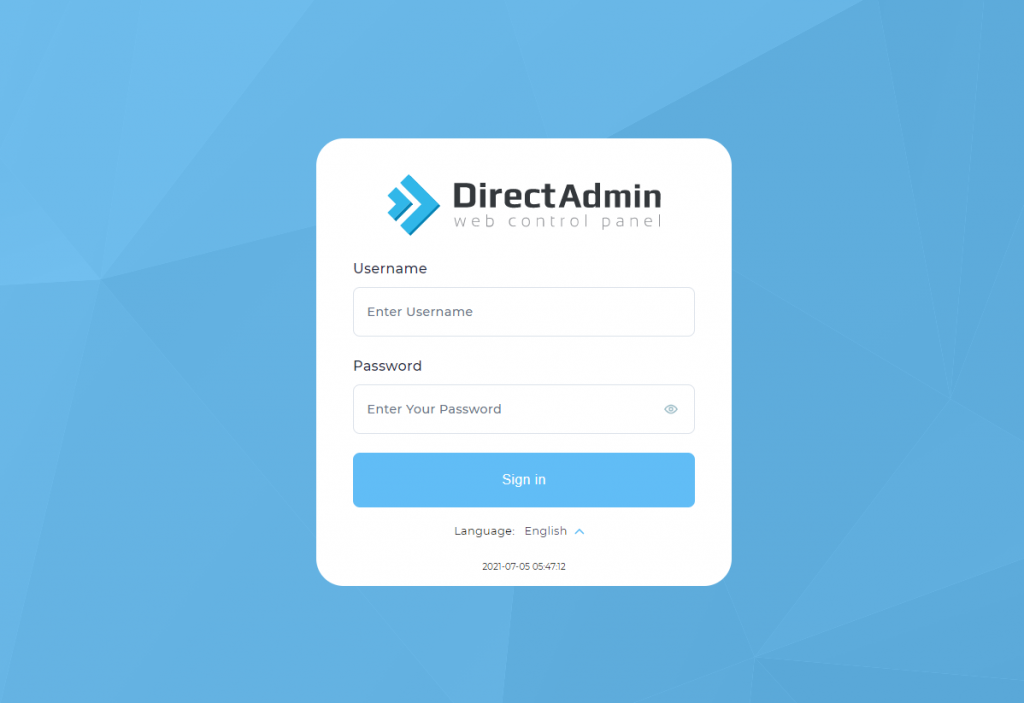
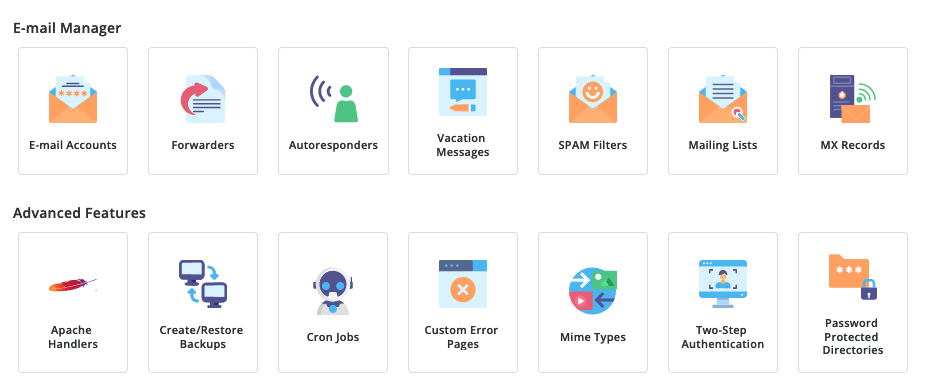
Đăng nhập xong, ở menu bên trái mở nhóm Email Manager rồi bấm Email Accounts. Trang liệt kê các hộp thư đang có của tên miền, kèm dung lượng đã dùng và nút thao tác của từng dòng.
Quản lý nhiều tên miền trên cùng một tài khoản thì có ô chọn tên miền ở đầu trang. Chọn nhầm tên miền là bạn tạo hộp thư ở tên miền khác, kiểm lại ô này trước khi bấm tạo.
Các bước tạo một tài khoản email mới cho tên miền
Ba bước dưới đây tạo một tài khoản email hoàn chỉnh. Hộp thư mới không ảnh hưởng tới hộp thư đang có, và các thư đang gửi tới những địa chỉ khác vẫn chạy bình thường trong lúc bạn thao tác.
1. Bấm Create mail account
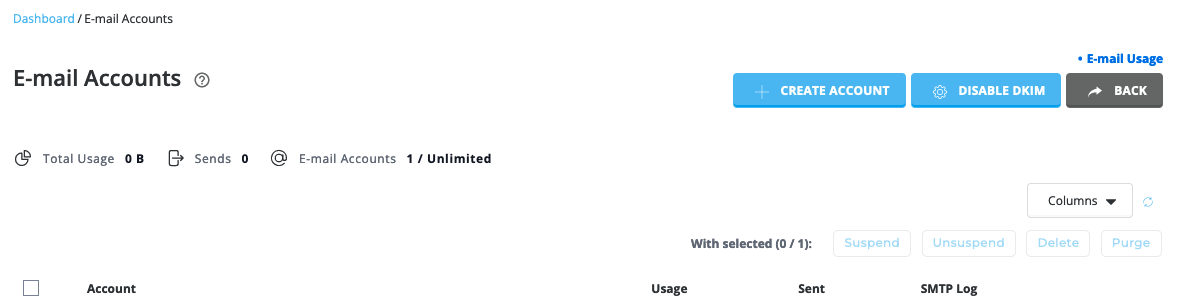
Ở trang Email Accounts, bấm nút Create mail account phía trên danh sách để mở biểu mẫu.
2. Điền ba ô thông tin
Biểu mẫu có ba ô cần điền. Ô đầu quyết định địa chỉ email, hai ô sau quyết định mức an toàn và mức chiếm dung lượng.
- Username: phần đứng trước dấu a còng của địa chỉ. Gõ
ketoanthì địa chỉ đầy đủ là[email protected]. Chỉ dùng chữ thường, số, dấu chấm và dấu gạch ngang, không dùng dấu tiếng Việt và không dùng dấu cách. - Password: mật khẩu của hộp thư. Đặt tối thiểu 12 ký tự trộn chữ hoa, chữ thường, số và ký tự đặc biệt. Hộp thư mật khẩu yếu bị dò ra là máy chủ thành nơi phát tán thư rác và cả tên miền bị các hệ thống nhận thư chặn.
- Quota: dung lượng tối đa của hộp thư, tính bằng MB. Đặt số cụ thể thay vì để không giới hạn, để một hộp thư bị nhồi thư rác không ăn hết dung lượng của cả gói hosting.
3. Bấm Create Account và ghi lại thông tin
Bấm Create Account để lưu. DirectAdmin báo tạo thành công và hộp thư mới hiện trong danh sách. Chép địa chỉ tài khoản email và mật khẩu vào trình quản lý mật khẩu ngay, DirectAdmin không hiện lại mật khẩu sau này, chỉ cho đặt mật khẩu mới.
Giao mật khẩu cho người dùng qua kênh riêng, đừng gửi chung một tin nhắn với địa chỉ email. Cách an toàn hơn là để họ ngồi cạnh và tự đặt mật khẩu, bạn không cần biết mật khẩu của họ.
Chọn dung lượng bao nhiêu cho mỗi hộp thư
Dung lượng đặt quá chặt thì hộp thư đầy và từ chối nhận thư mới, đặt quá rộng thì một hộp thư có thể ăn hết dung lượng chung của gói hosting. Chọn theo cách dùng thật của từng vị trí thay vì đặt một con số cho tất cả.
| Kiểu sử dụng | Dung lượng gợi ý | Lý do |
|---|---|---|
| Hộp thư ít dùng, chỉ nhận thông báo | 500 MB tới 1 GB | Thư ngắn, hiếm khi có tệp đính kèm |
| Nhân viên văn phòng dùng hàng ngày | 2 GB tới 5 GB | Có tệp đính kèm nhưng dọn định kỳ được |
| Hộp thư nhận hợp đồng, hoá đơn, hình ảnh | 5 GB trở lên | Tệp đính kèm lớn tích lại nhanh |
| Hộp thư dùng chung nhiều người | Rộng hơn hộp cá nhân một bậc | Nhiều người cùng nhận nên thư về dày |
Tổng dung lượng các hộp thư nằm trong dung lượng chung của gói hosting, dùng chung với file website. Kiểm mức đang dùng theo cách kiểm tra dung lượng hosting trên DirectAdmin trước khi cấp một hộp thư lớn.
Đổi dung lượng lúc nào cũng được và không mất thư đang có. Bấm vào tên hộp thư trong danh sách, sửa ô Quota rồi lưu, thay đổi có hiệu lực ngay.
Kiểm hộp thư mới đã gửi nhận được chưa
Đừng dừng ở thông báo tạo thành công. Hộp thư tạo được không đồng nghĩa với việc nó gửi nhận được, vì phần gửi nhận còn phụ thuộc vào bản ghi DNS và cấu hình máy chủ mail. Kiểm theo hai chiều, mỗi chiều hỏng vì một lý do khác nhau.
Chiều nhận. Mở Webmail ở địa chỉ dạng https://ten-mien-cua-ban.com:2096 hoặc bấm nút Webmail ngay trong DirectAdmin. Đăng nhập bằng địa chỉ email đầy đủ, không phải chỉ phần trước dấu a còng. Từ một hộp thư khác gửi một thư thử tới địa chỉ mới, thư phải về trong vòng một phút.
Chiều gửi. Từ Webmail của hộp thư mới, gửi một thư ra một địa chỉ bên ngoài. Kiểm cả hộp thư đến lẫn thư mục thư rác ở đầu nhận. Thư rơi vào thư rác nghĩa là tên miền thiếu bản ghi xác thực, thêm SPF theo SPF record là gì và thêm chữ ký theo DKIM là gì.
Chạy được cả hai chiều rồi mới cấu hình hộp thư lên máy tính hoặc điện thoại của người dùng. Cấu hình trước khi kiểm thì khi hỏng bạn không biết lỗi nằm ở máy chủ hay ở phần mềm thư trên máy họ.
Xử lý các lỗi thường gặp khi tạo tài khoản email
Năm tình huống dưới đây gom gần hết các ca mắc kẹt. Hai lỗi đầu xảy ra ngay lúc tạo, ba lỗi sau chỉ lộ ra khi người dùng bắt đầu gửi nhận thật.
Không bấm tạo được, báo đã tồn tại. Tên đăng nhập trùng với một tài khoản email hoặc một bản chuyển tiếp đang có. Kiểm cả danh sách Forwarders trong Email Manager, một địa chỉ chuyển tiếp cũng chiếm chỗ tên như hộp thư.
Báo vượt giới hạn số hộp thư. Gói hosting giới hạn số hộp thư và bạn đã dùng hết. Xoá hộp thư không còn dùng, hoặc nâng gói. Xem số đang dùng ở trang tổng quan tài khoản.
Đăng nhập Webmail báo sai mật khẩu. Phần lớn là do gõ thiếu phần tên miền. Đăng nhập phải bằng địa chỉ đầy đủ dạng [email protected], không phải chỉ ketoan.
Gửi được nhưng không nhận được thư từ bên ngoài. Bản ghi MX trỏ sai. Chạy lại lệnh tra cứu MX ở đầu bài, kết quả phải là máy chủ mail của gói hosting này.
Hộp thư báo đầy dù mới tạo. Ô Quota để giá trị quá nhỏ, hoặc dung lượng chung của gói đã cạn. Kiểm dung lượng gói trước, vì hộp thư không nới ra được khi phần chung đã hết chỗ.
Việc nên làm sau khi bàn giao hộp thư
Hướng dẫn người dùng cấu hình hộp thư lên phần mềm thư của họ, và chốt với họ dùng giao thức IMAP chứ không phải POP3. IMAP giữ thư trên máy chủ và đồng bộ giữa máy tính với điện thoại, còn POP3 kéo thư về một máy rồi xoá khỏi máy chủ, đổi máy là mất thư cũ.
Rà lại danh sách hộp thư vài tháng một lần và xoá hộp của người đã nghỉ việc. Hộp thư còn sống sau khi hết việc vẫn nhận thư và vẫn đăng nhập được bằng mật khẩu cũ. Trước khi xoá, đặt một bản chuyển tiếp về hộp thư người thay thế để không mất thư của khách gửi vào địa chỉ cũ.