
Hướng dẫn tạo user trên Nextcloud và phân nhóm
Hướng dẫn Công cụ & ứng dụng · cập nhật 10/08/2026
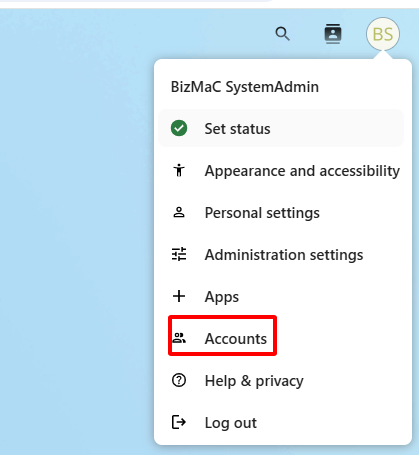
Để tạo user trên Nextcloud, bạn đăng nhập bằng tài khoản quản trị, bấm biểu tượng tài khoản ở góc phải trên, chọn Accounts rồi bấm New account và điền thông tin. Mỗi tài khoản mất khoảng 1 phút, thêm nhóm và hạn mức thì thêm 1 phút nữa.
Đây là việc của quản trị viên, làm khi có nhân sự mới vào công ty hoặc khi mở thêm phòng ban trên hệ thống. Người dùng thường không thấy mục này. Nếu bạn đang tìm cách tải tệp lên và chia sẻ thư mục, xem hướng dẫn sử dụng Nextcloud thay cho bài này.
- Đăng nhập bằng tài khoản có quyền quản trị.
- Mở mục Accounts trong menu tài khoản.
- Tạo nhóm trước nếu chưa có nhóm phù hợp.
- Bấm New account và điền tên đăng nhập, mật khẩu, email, nhóm.
- Đặt hạn mức dung lượng rồi báo thông tin cho người dùng.
Bài viết theo giao diện Nextcloud Hub bản 27 trở lên, mục này ở bản cũ hơn có tên Users thay vì Accounts. Chỉ tài khoản nằm trong nhóm admin mới thấy mục quản lý tài khoản.
Cần chuẩn bị gì trước khi thêm tài khoản Nextcloud
Bạn cần một tài khoản có quyền quản trị trên hệ thống, tức là tài khoản thuộc nhóm admin. Ngoài ra nên chuẩn bị sẵn ba thứ cho mỗi người sắp thêm: tên đăng nhập theo quy tắc thống nhất, địa chỉ email công ty, và tên nhóm mà người đó sẽ thuộc về.
Đặt quy tắc tên đăng nhập trước khi tạo tài khoản đầu tiên. Đổi tên đăng nhập sau này là việc khó vì Nextcloud dùng nó làm khoá định danh cho toàn bộ dữ liệu và chia sẻ. Hai quy tắc hay dùng là ten.ho dạng an.nguyen, hoặc dùng luôn phần trước dấu a còng của email công ty.
Địa chỉ email không bắt buộc nhưng nên có. Nextcloud dùng nó để gửi liên kết cho người dùng tự đặt mật khẩu lần đầu, và để gửi thư khôi phục khi họ quên mật khẩu. Không khai email thì bạn phải tự đặt mật khẩu rồi tự tìm cách gửi cho họ.
Nên tạo nhóm trước hay tạo tài khoản trước
Tạo nhóm trước. Nhóm là cách Nextcloud gom người dùng để phân quyền và chia sẻ hàng loạt, thường đặt theo phòng ban như ketoan, kinhdoanh, kythuat. Chia sẻ một thư mục cho nhóm là mọi thành viên có ngay, thêm người mới vào nhóm thì họ tự thừa hưởng quyền đó.
| Cách làm | Chia sẻ thư mục chung | Thêm nhân sự mới | Người nghỉ việc |
|---|---|---|---|
| Chia cho từng người | Thêm tay từng tên | Đi tìm lại mọi thư mục để thêm | Đi gỡ tay ở mọi thư mục |
| Chia cho nhóm | Thêm một lần cho cả nhóm | Thêm vào nhóm là xong | Gỡ khỏi nhóm là mất quyền |
Tạo nhóm ở cột trái của trang Accounts: bấm Add group, gõ tên nhóm rồi xác nhận. Tên nhóm không nên có dấu tiếng Việt và khoảng trắng, vì một số ứng dụng của Nextcloud xử lý tên có dấu không ổn định.
Cách tạo user trên Nextcloud theo từng bước
Bốn bước dưới đây làm trên giao diện web bằng tài khoản quản trị. Người dùng khác không bị ảnh hưởng và hệ thống vẫn chạy bình thường trong lúc bạn tạo tài khoản.
1. Mở mục Accounts
Bấm vào biểu tượng tài khoản ở góc phải trên màn hình, chọn Accounts trong menu thả xuống. Trang danh sách tài khoản mở ra, cột trái là danh sách nhóm, khu giữa là bảng tài khoản với tên đăng nhập, dung lượng đang dùng và lần đăng nhập gần nhất.
2. Bấm New account
Bấm nút New account ở phía trên bảng danh sách. Một dòng nhập liệu hiện ra ngay đầu bảng với các ô cần điền. Muốn tài khoản mới vào sẵn một nhóm, chọn nhóm đó ở cột trái trước khi bấm nút, Nextcloud tự điền sẵn nhóm vào biểu mẫu.
3. Điền thông tin tài khoản
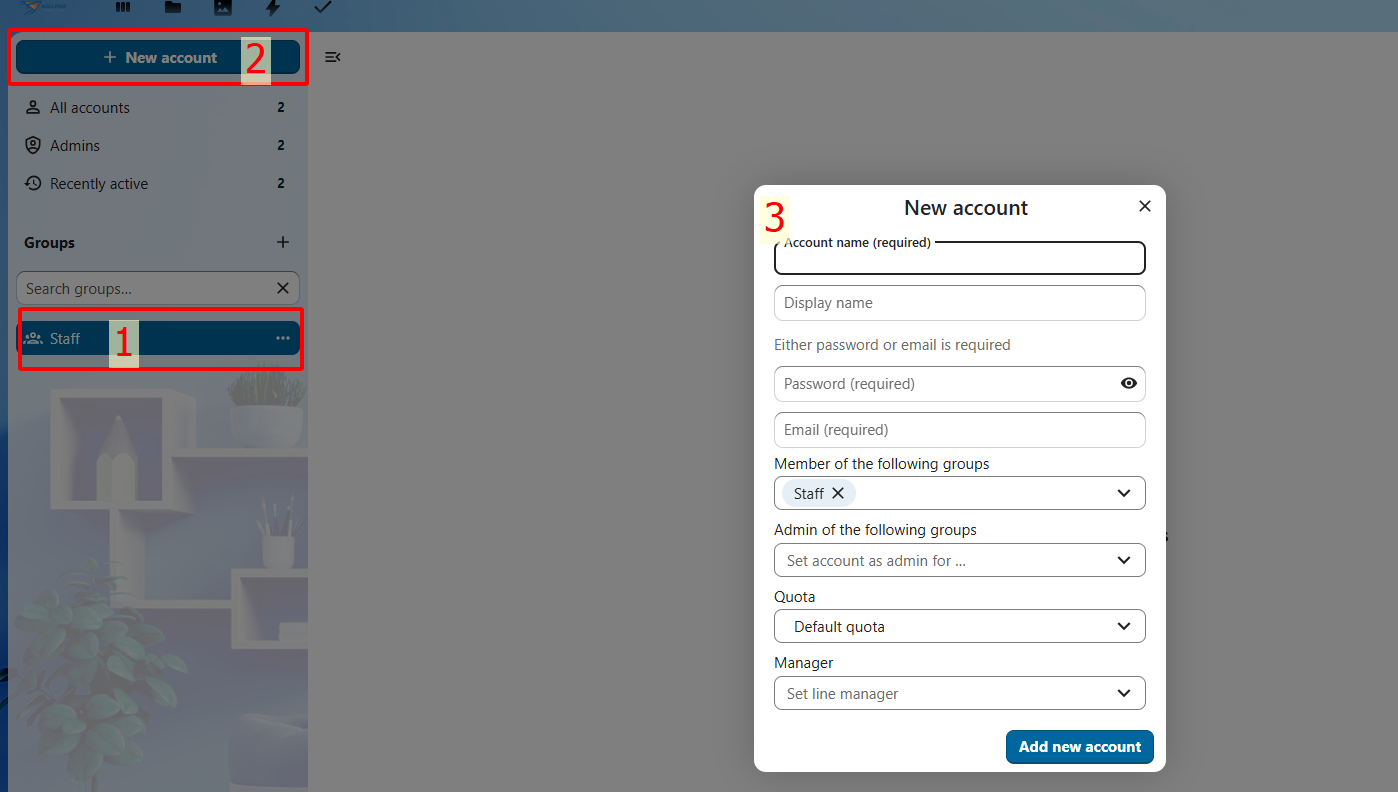
Các ô trong biểu mẫu:
- Username: tên đăng nhập, không đổi được sau khi tạo. Điền theo quy tắc đã chốt.
- Display name: tên hiển thị cho đồng nghiệp thấy khi chia sẻ. Điền tên đầy đủ có dấu, ví dụ
Nguyễn Văn An. - Password: để trống nếu đã khai email, Nextcloud gửi liên kết cho người dùng tự đặt. Khai email rồi mà vẫn tự đặt mật khẩu thì phải tự gửi cho họ qua kênh riêng.
- Email: địa chỉ email công ty, dùng để gửi liên kết đặt mật khẩu và thư khôi phục.
- Groups: chọn một hoặc nhiều nhóm. Tài khoản không thuộc nhóm nào vẫn dùng được nhưng phải chia sẻ tay từng thư mục.
- Quota: hạn mức dung lượng của riêng tài khoản này.
Bấm Add new account để hoàn tất. Tài khoản mới hiện ngay ở đầu bảng danh sách.
4. Đặt hạn mức dung lượng
Cột Quota trong bảng danh sách sửa được trực tiếp sau khi tạo. Chọn một mức có sẵn hoặc gõ số kèm đơn vị, ví dụ 10 GB. Để mặc định là Unlimited, nghĩa là tài khoản đó dùng được tới khi ổ đĩa máy chủ đầy.
Đặt hạn mức cho mọi tài khoản, kể cả khi ổ còn rộng. Một người dùng đẩy nhầm cả thư mục ảnh cá nhân lên là ổ đầy, và ổ đầy thì cả hệ thống ngừng ghi được dữ liệu chứ không riêng người đó.
Kiểm tra tài khoản vừa tạo dùng được chưa
Mở một cửa sổ ẩn danh và đăng nhập bằng tài khoản vừa tạo. Vào được mục Files và thấy các thư mục đã chia sẻ cho nhóm của họ là tài khoản đã hoạt động đúng. Đăng nhập bằng cửa sổ ẩn danh để không làm mất phiên quản trị đang mở của bạn.
Quay lại trang Accounts, cột Last login của tài khoản đó phải hiện thời điểm vừa rồi thay vì dấu gạch ngang. Cột này cũng là cách rà tài khoản bỏ không: dòng nào không đăng nhập nhiều tháng thì hỏi lại xem còn cần không.
Xử lý các lỗi thường gặp khi tạo tài khoản
Năm tình huống dưới đây hay gặp nhất. Thông báo của Nextcloud thường hiện ở góc trên bên phải và biến mất nhanh, nên đọc ngay khi nó xuất hiện.
Báo Username is already being used. Tên đăng nhập đã có, kể cả khi tài khoản đó đã bị xoá mà dữ liệu chưa dọn hết. Đổi sang tên khác, hoặc nhờ người quản trị máy chủ dọn dữ liệu cũ trước.
Người dùng không nhận được email đặt mật khẩu. Máy chủ Nextcloud chưa cấu hình gửi thư. Vào Administration settings rồi mục Basic settings để khai máy chủ SMTP, và bấm Send email ở đó để thử. Trong lúc chưa xong, đặt mật khẩu tay rồi gửi cho người dùng qua kênh riêng.
Không thấy nút New account. Tài khoản bạn đang dùng không thuộc nhóm admin. Nhờ quản trị viên khác thêm bạn vào nhóm đó, hoặc dùng tài khoản quản trị gốc tạo lúc cài hệ thống.
Tài khoản mới đăng nhập được nhưng không thấy thư mục chung nào. Người đó chưa vào đúng nhóm, hoặc thư mục chung được chia cho từng người chứ không chia cho nhóm. Kiểm cột Groups trong bảng danh sách rồi sửa lại.
Tài khoản báo hết dung lượng dù mới tạo. Hạn mức đặt quá thấp, hoặc ổ đĩa máy chủ đã đầy. Xem cột Storage location và tổng dung lượng còn trống ở trang quản trị trước khi nâng hạn mức cho từng người.
Việc cần làm khi nhân sự nghỉ việc
Đừng xoá tài khoản ngay. Xoá là mất luôn mọi tệp người đó đang giữ trong thư mục cá nhân, gồm cả tài liệu công việc chưa ai chép lại. Bước đầu là vô hiệu hoá: bấm dấu ba chấm ở cuối dòng tài khoản trong bảng danh sách rồi chọn Disable account. Tài khoản không đăng nhập được nữa nhưng dữ liệu còn nguyên.
Sau đó chuyển dữ liệu cho người tiếp nhận, rà lại các thư mục người cũ từng chia sẻ ra ngoài, rồi mới xoá tài khoản khi đã chắc không còn gì cần. Gỡ khỏi nhóm cũng đủ để cắt quyền vào thư mục chung mà chưa phải đụng tới dữ liệu cá nhân của họ.