• Thông Tin Cần Biết
  • Hướng Dẫn
  • Câu Hỏi Thường Gặp
  • Thông Tin Cần Biết
  • Hướng Dẫn
  • Câu Hỏi Thường Gặp
Home/Hướng Dẫn/Email Hosting Server/Hướng dẫn tạo chữ ký trên Microsoft Outlook

Hướng dẫn tạo chữ ký trên Microsoft Outlook

21 lượt xem 1

Hướng dẫn thao tác

Có 2 cách để bạn có thể tạo chữ ký trên Microsoft Outlook

Cách 1:

  • Mở phần mềm Outlook, bạn chọn vào mục Files, sau đó chọn Options và chọn Mail
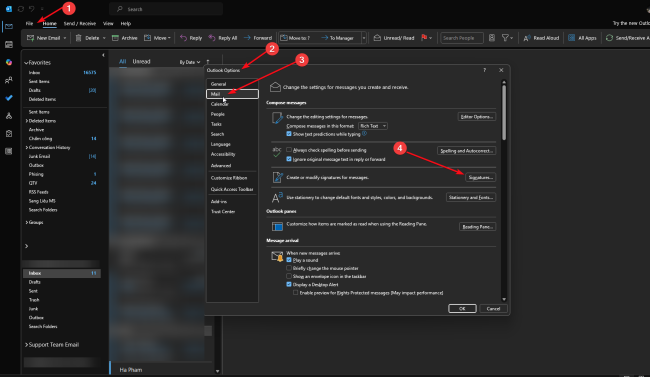
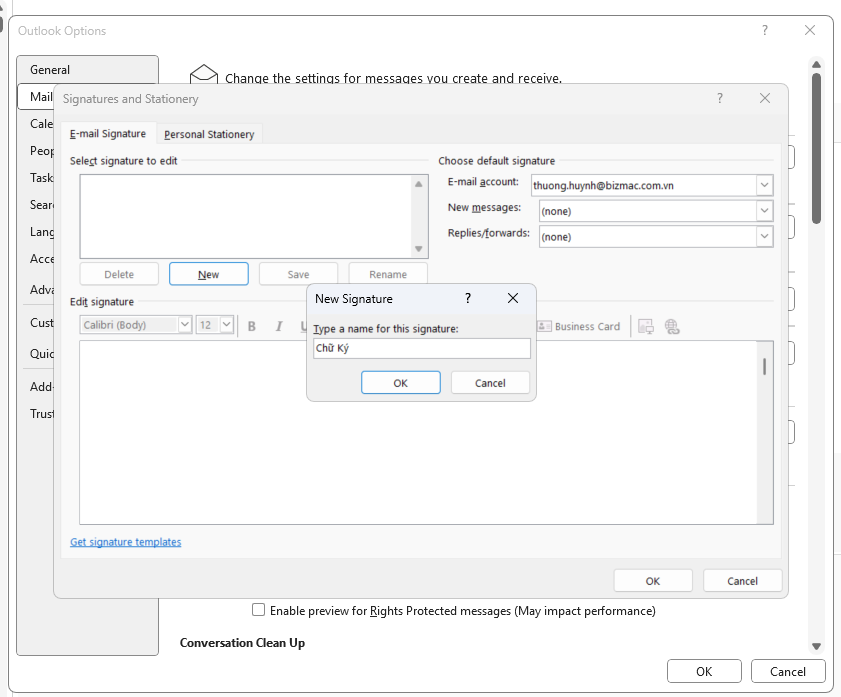
  • Ở mục Signatures…, bạn hãy chọn vào New và đặt tên cho chữ ký
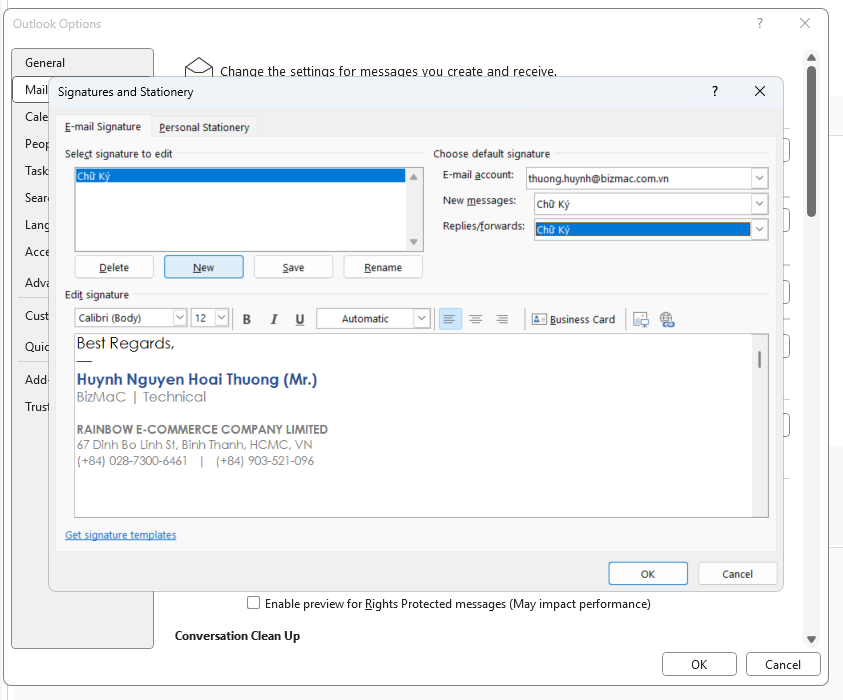
  • Sau đó nhập thông tin chữ ký của bạn vào ô chữ ký, tick vào hai mục ở phía dưới New messages và Replies/Forward, hãy chọn chữ ký của bạn
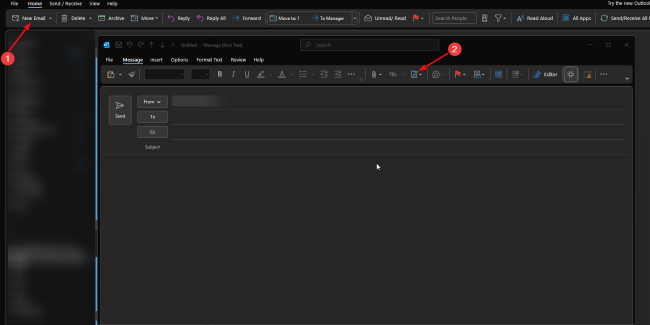
Cách 2:

Click vào mục New Email và chọn Signatures
Bài viết này hữu ích không?

1 Yes  No
Bài viết liên quan
  • Hướng dẫn cấu hình email trên Mac OS
  • Hướng dẫn đổi port mail gửi/nhận trên Outlook
  • Hướng dẫn khắc phục lỗi “Working Offline” trên Outlook
  • DKIM là gì?
  • Email Client – Cài đặt Email trên thiết bị Di Động
  • Email Client – Cài đặt tự động trả lời trên Outlook

Không tìm thấy câu trả lời của bạn? Liên hệ

Email Hosting Server
  • Hướng dẫn tạo chữ ký trên Microsoft Outlook
  • Email Admin – Thiết lập tài khoản Email
  • Webmail – Tạo chữ ký email cá nhân
  • Email Admin – Thiết đặt Mail Forwarding
  • Email Client – Cài đặt Email trên Outlook mail Client
  • SPF record là gì?
  • Google Workspace – Hướng dẫn tạo lấy mã Token transfer
  • Email Admin – Tạo danh sách Mailing Lists
  • Email Client – Cài đặt tự động trả lời trên Outlook
  • Email Client – Cài đặt Email trên thiết bị Di Động
  • DKIM là gì?
  • Hướng dẫn khắc phục lỗi “Working Offline” trên Outlook
  • Hướng dẫn đổi port mail gửi/nhận trên Outlook
  • Hướng dẫn cấu hình email trên Mac OS
All Categories
  • WordPress Website
  • Quản trị Website
  • Quản lý tài khoản
  • Tên miền
  • Chứng chỉ số SSL
  • Email Hosting Server
  • Web Hosting
  • VPS / Server
  • Plesk
  • DirectAdmin
  • Networking
  • Linux
  • Windows
© BizMaC | Rainbow E-Commerce