
Hướng dẫn cài đặt Debian 11 từng bước
Hướng dẫn Linux Server · cập nhật 16/08/2026
Cài Debian 11 bằng cách tải file ISO, ghi ra USB khởi động rồi chạy trình cài đặt đồ hoạ và trả lời lần lượt các câu hỏi về ngôn ngữ, mật khẩu và phân vùng. Toàn bộ quá trình mất từ 30 tới 45 phút, phần lâu nhất là bước tải gói từ kho mạng.
Debian 11 tên mã bullseye, phát hành ngày 14/08/2021, dùng nhân Linux 5.10 và mang khoảng 59.500 gói. Bản này chạy được cả trên máy vật lý lẫn máy ảo, các bước dưới đây giống nhau ở cả hai.
- Tải file ISO của Debian 11 từ trang chính thức.
- Ghi file ISO ra USB khởi động.
- Đặt máy khởi động từ USB.
- Chạy trình cài đặt đồ hoạ và trả lời các câu hỏi.
- Chờ cài xong, khởi động lại và đăng nhập.
Debian 11 kết thúc vòng đời hỗ trợ dài hạn vào tháng 08/2026. Sau mốc đó không còn bản vá bảo mật. Máy chủ mới nên cài Debian 12 tên mã bookworm, có hỗ trợ tới 2028. Bài này giữ cho máy đang chạy Debian 11 và cho các ca cần dựng lại đúng bản cũ.
Cấu hình máy tối thiểu để cài Debian 11
Debian 11 chạy được trên máy cấu hình khiêm tốn, nhưng con số tối thiểu và con số dùng thật cách nhau khá xa. Mức tối thiểu chỉ đủ để trình cài đặt chạy tới cuối, còn máy dùng hàng ngày với giao diện đồ hoạ cần gấp đôi hoặc hơn.
| Mục | Tối thiểu | Nên có |
|---|---|---|
| RAM khi có giao diện đồ hoạ | 2 GB | 4 GB với Xfce, 8 GB với GNOME |
| RAM khi chỉ chạy dòng lệnh | 512 MB | 1 GB |
| Ổ đĩa | 15 GB | 25 GB trở lên |
| Bộ xử lý | Một nhân | Hai nhân trở lên |
| USB để ghi ISO | 4 GB | 8 GB |
| Kết nối Internet | Không bắt buộc | Có, để tải gói mới nhất |
Debian có bản cho cả kiến trúc 32 bit và 64 bit. Chọn file ISO khớp với bộ xử lý của máy, máy sản xuất sau 2010 gần như chắc chắn là 64 bit nên tải bản amd64. Cài Debian xoá sạch dữ liệu trên ổ đĩa đích, nên sao lưu trước khi bắt đầu.
Tạo USB khởi động chứa file ISO Debian 11
Tải file ISO từ trang phát hành của dự án Debian, mục CD hoặc DVD. Bản netinst nhẹ khoảng 400 MB và tải gói qua mạng lúc cài, bản DVD nặng hơn 3 GB nhưng cài được khi không có mạng. Sau khi tải xong, ghi file ra USB bằng công cụ chuyên dụng, chép tay không dùng được.
Hai công cụ dùng nhiều nhất là balenaEtcher và Rufus. Rufus chỉ chạy trên Windows nhưng có nhiều tuỳ chọn hơn, balenaEtcher có bản cho cả Windows, macOS và Linux nên các bước dưới đây minh hoạ bằng công cụ này.
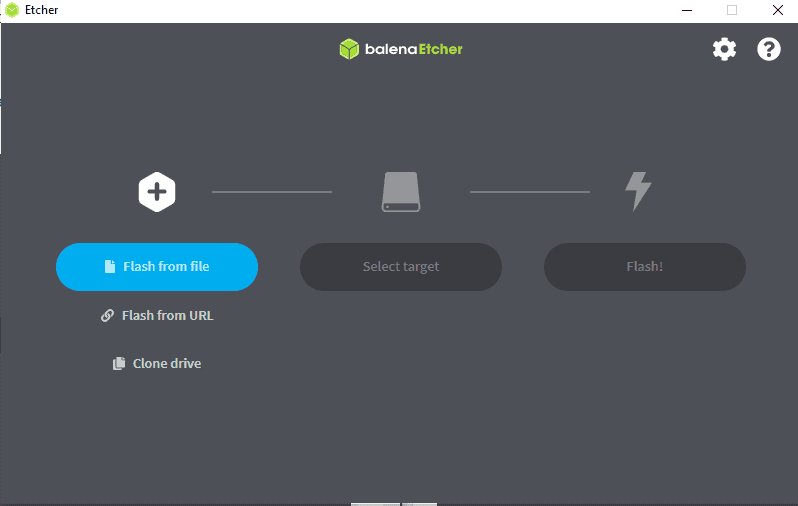
Bấm Flash from file rồi chọn file ISO vừa tải:
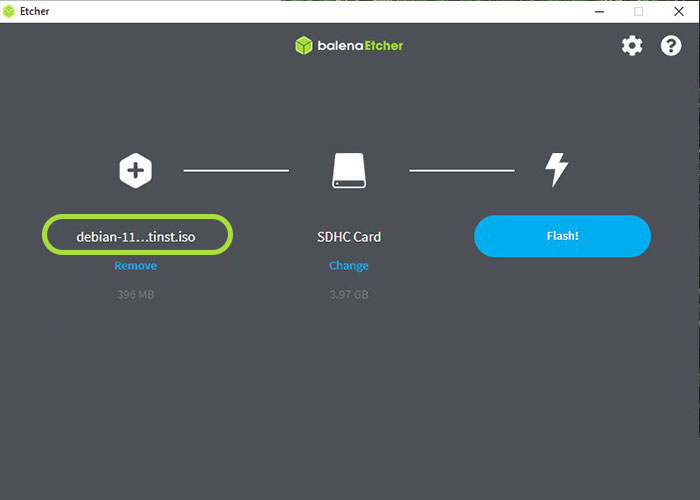
Chọn ổ USB đích rồi bấm Flash. Kiểm kỹ tên ổ ở bước này vì công cụ xoá sạch ổ được chọn:
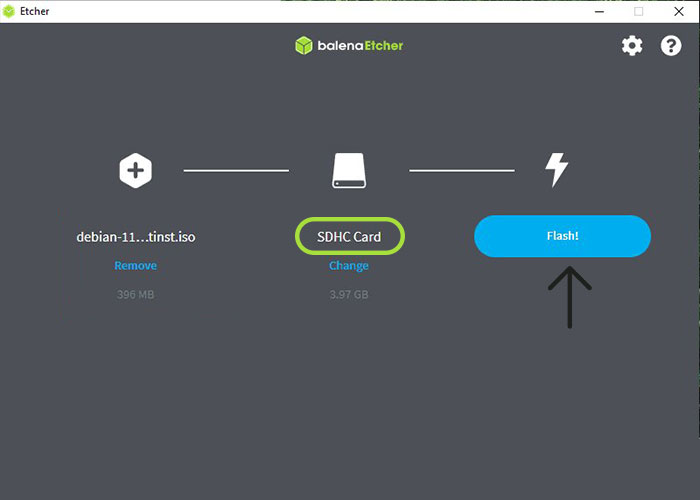
Quá trình ghi mất vài phút tuỳ tốc độ USB. Xong thì rút USB ra, cắm vào máy đích rồi khởi động lại máy đó.
Vào menu boot và chạy trình cài đặt Debian 11
Máy phải được đặt khởi động từ USB thay vì từ ổ cứng. Mỗi hãng máy dùng một phím khác nhau để mở menu boot, các phím hay gặp là F1, F2, F9, F10, F12 và ESC. Máy Mac thì giữ phím Option trong lúc khởi động.
Bấm phím đó ngay khi máy vừa bật, chọn dòng có tên USB rồi bấm Enter. Trình cài đặt Debian hiện ra với vài lựa chọn, chọn Graphical Install để dùng giao diện đồ hoạ, dễ theo dõi hơn bản dòng lệnh.
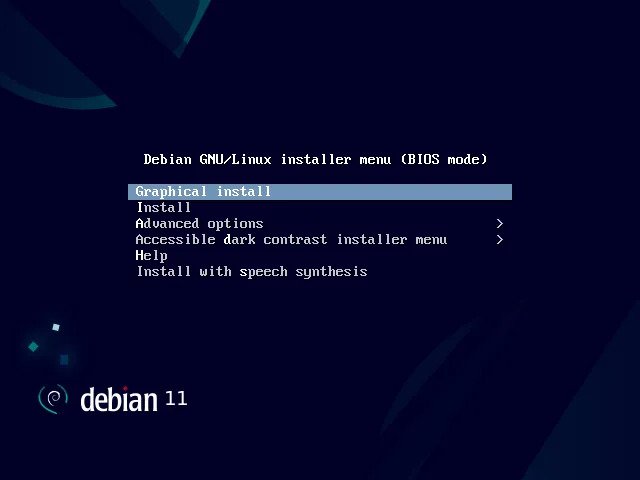
1. Chọn ngôn ngữ và vị trí
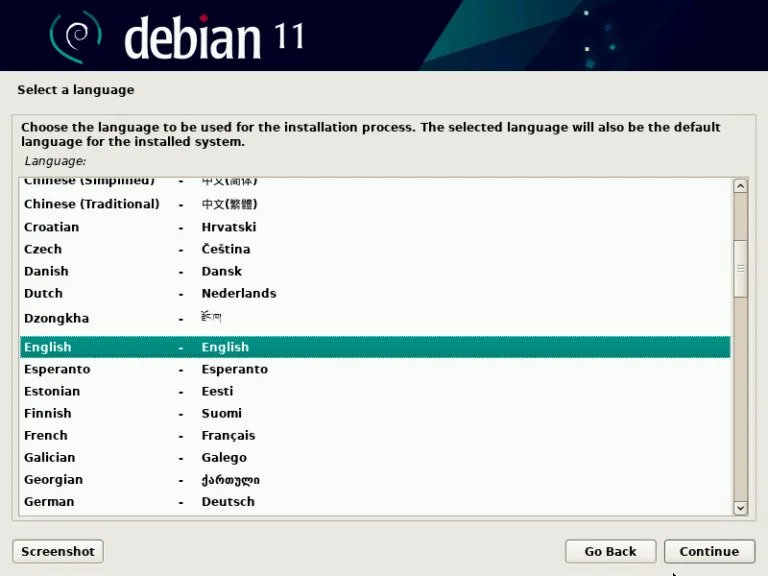
Chọn ngôn ngữ cho hệ điều hành rồi bấm Continue. Ngôn ngữ này quyết định cả ngôn ngữ hiển thị trong trình cài đặt lẫn ngôn ngữ mặc định của hệ thống sau khi cài.
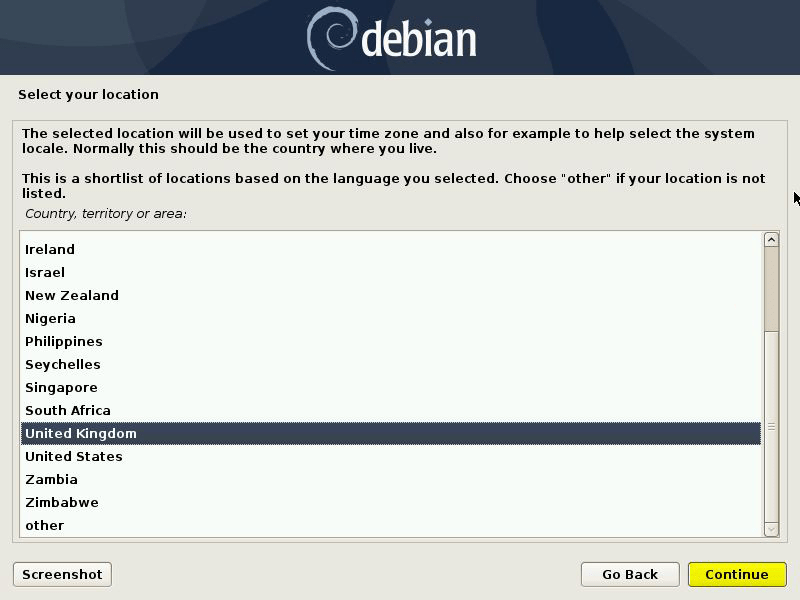
Chọn quốc gia hoặc vùng lãnh thổ. Bước này đặt múi giờ cho máy nên chọn đúng nơi máy sẽ hoạt động:
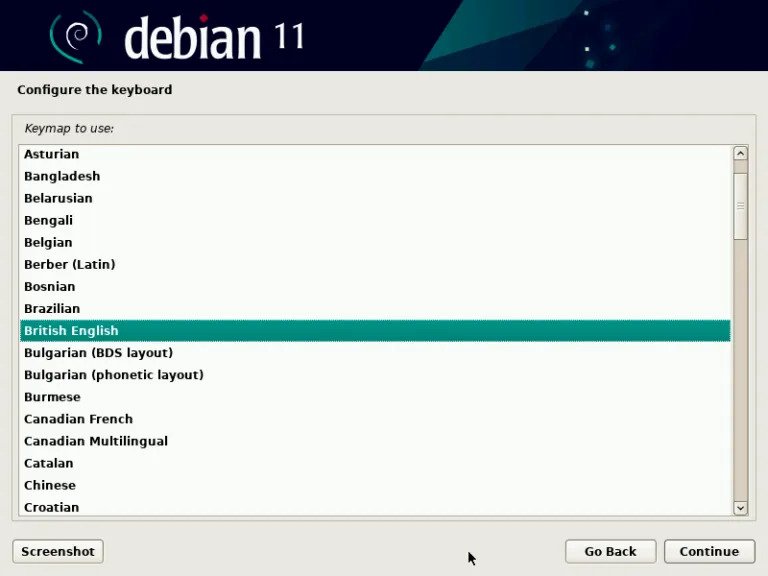
Chọn bố cục bàn phím. Bàn phím thông dụng ở Việt Nam là kiểu American English:
2. Cấu hình mạng và đặt tên máy
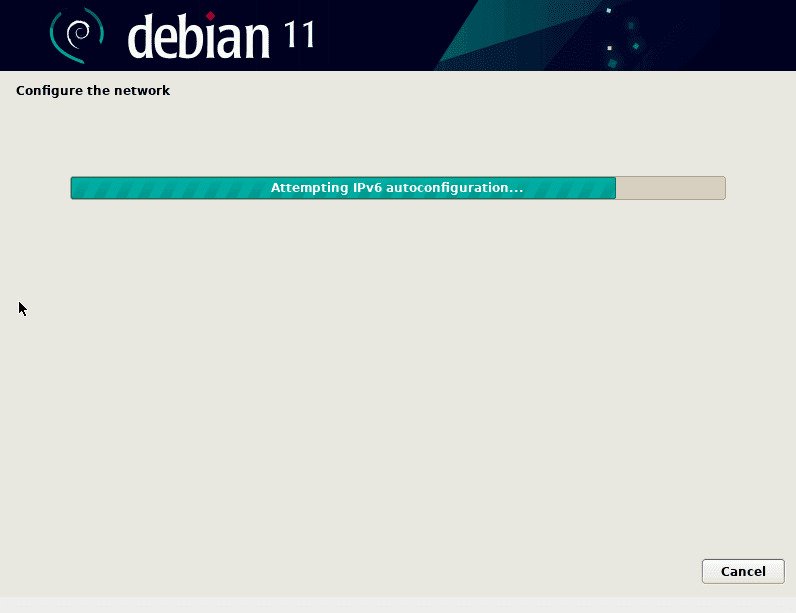
Trình cài đặt tự dò cấu hình mạng qua DHCP. Máy có mạng thì bước này chạy xong không cần nhập gì:
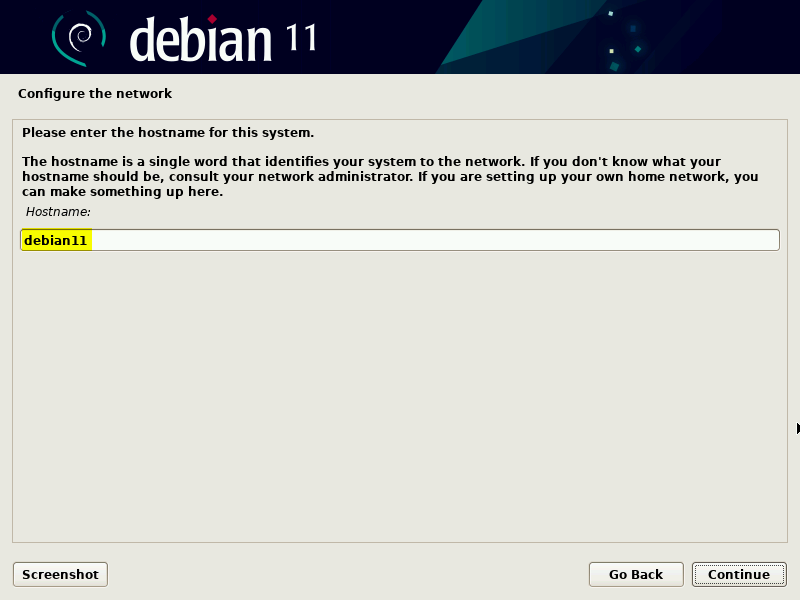
Nhập tên máy. Đây là tên nhận diện máy trong mạng nội bộ, đặt chữ thường không dấu và không có khoảng trắng:
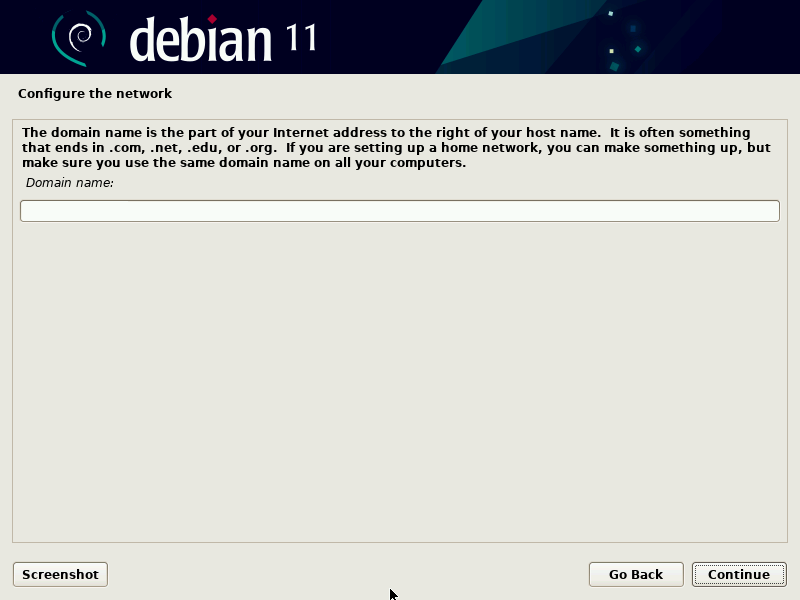
Nhập tên miền nếu máy thuộc một tên miền nội bộ. Không có thì để trống rồi bấm Continue:
3. Đặt mật khẩu root và tạo tài khoản thường
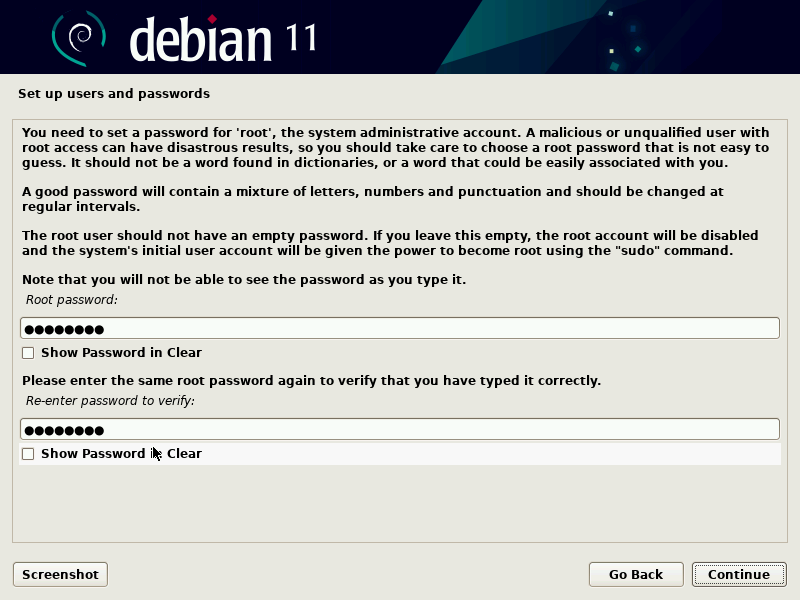
Mật khẩu root mở toàn quyền trên máy nên đặt dài và khó đoán. Không dùng lại mật khẩu đang dùng ở nơi khác, và không chia sẻ cho người không cần quyền quản trị:
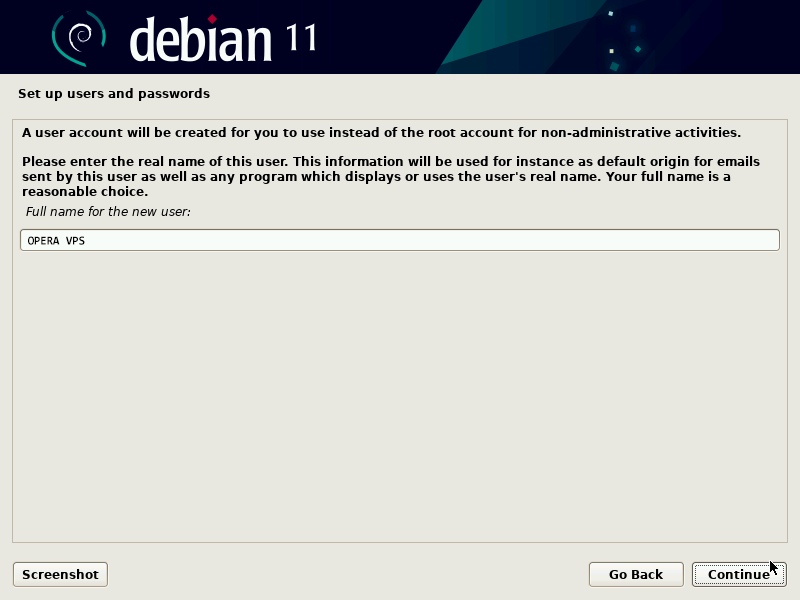
Nhập họ tên đầy đủ của người dùng thường:
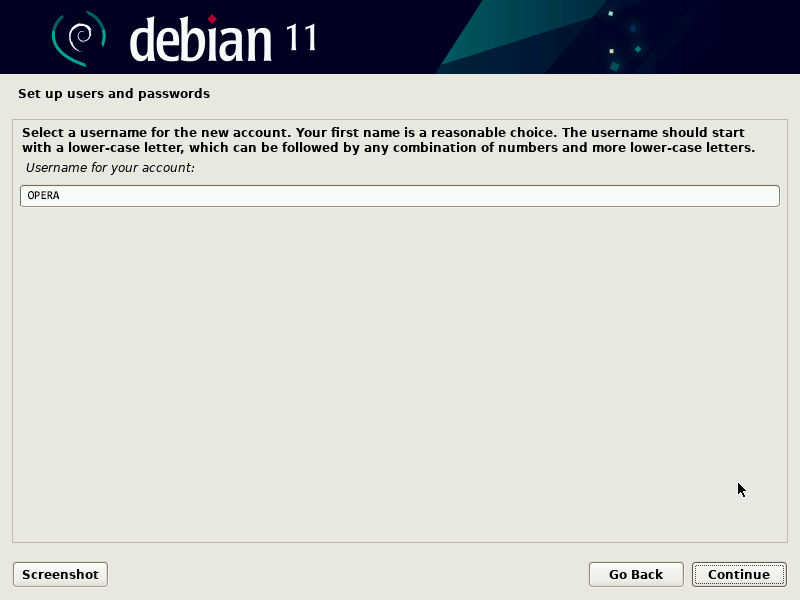
Nhập tên đăng nhập. Tên này dùng để đăng nhập vào máy nên viết chữ thường liền nhau:
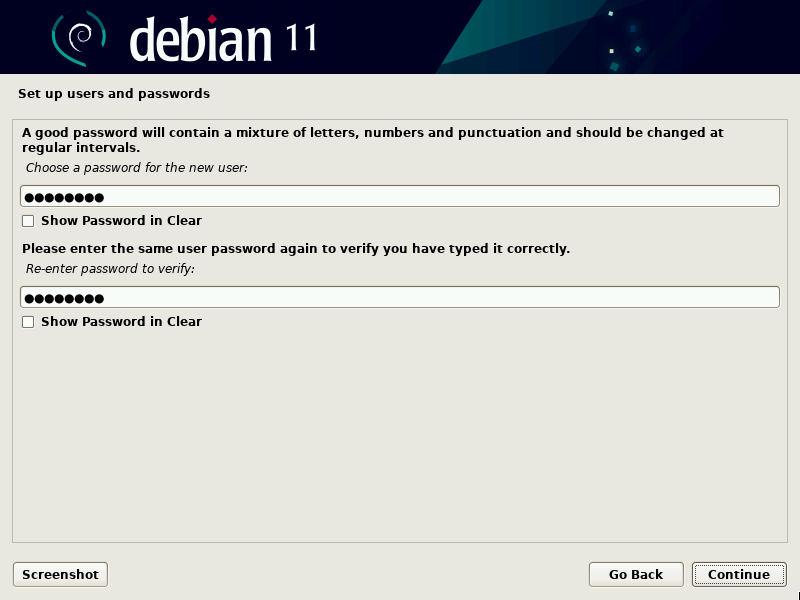
Đặt mật khẩu cho tài khoản vừa tạo:
Chia phân vùng ổ đĩa cho Debian 11
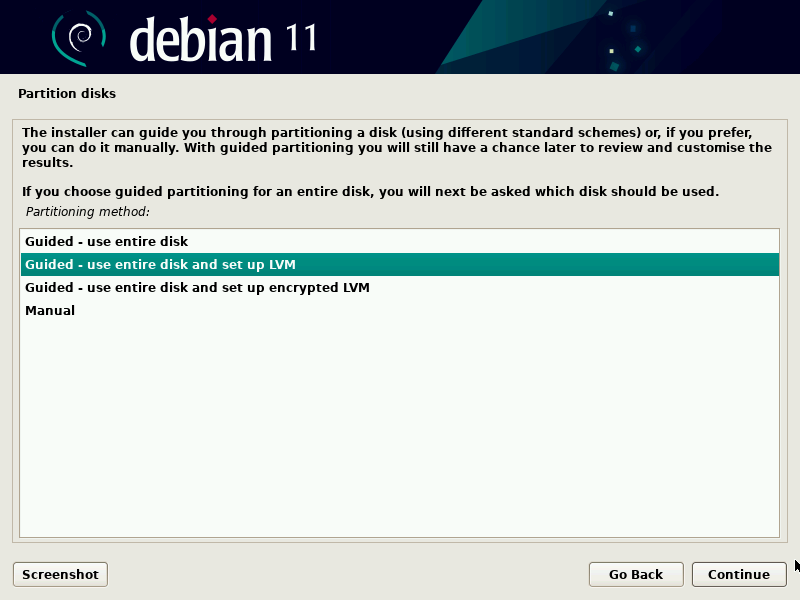
Trình cài đặt đưa ra bốn cách chia ổ đĩa, khác nhau ở mức tự động và ở việc có dùng LVM hay không. LVM cho phép co giãn phân vùng sau khi cài mà không phải khởi động lại, đây là lý do nó được chọn cho phần lớn máy chủ.
| Lựa chọn | Cách hoạt động | Hợp với |
|---|---|---|
| Guided, use entire disk | Chia tự động toàn bộ ổ, không dùng LVM | Máy để bàn, máy thử nghiệm |
| Guided, use entire disk and set up LVM | Chia tự động và dựng LVM | Máy chủ cần co giãn phân vùng về sau |
| Guided, use entire disk and set up encrypted LVM | Như trên và mã hoá ổ đĩa | Máy xách tay chứa dữ liệu nhạy cảm |
| Manual | Tự khai từng phân vùng | Máy cần cài song song hệ điều hành khác |
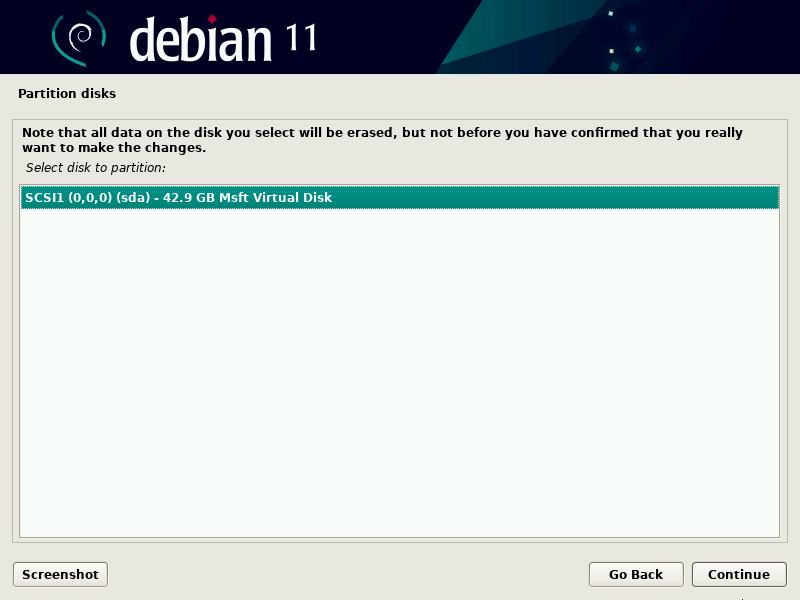
Chọn ổ đĩa đích. Máy có nhiều ổ thì nhìn dung lượng để phân biệt:
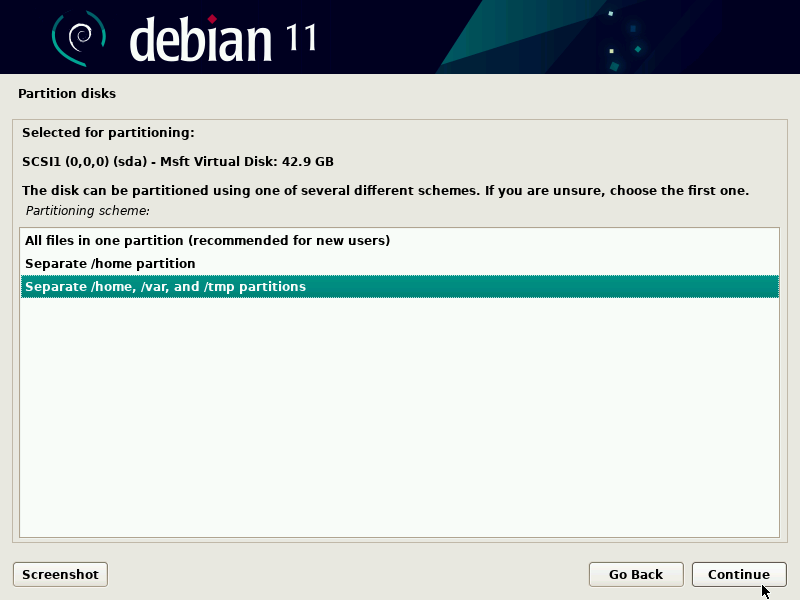
Chọn cách tách phân vùng. Tách riêng /home, /var và /tmp giúp một phân vùng đầy không làm chết cả hệ thống, phù hợp với máy chủ:
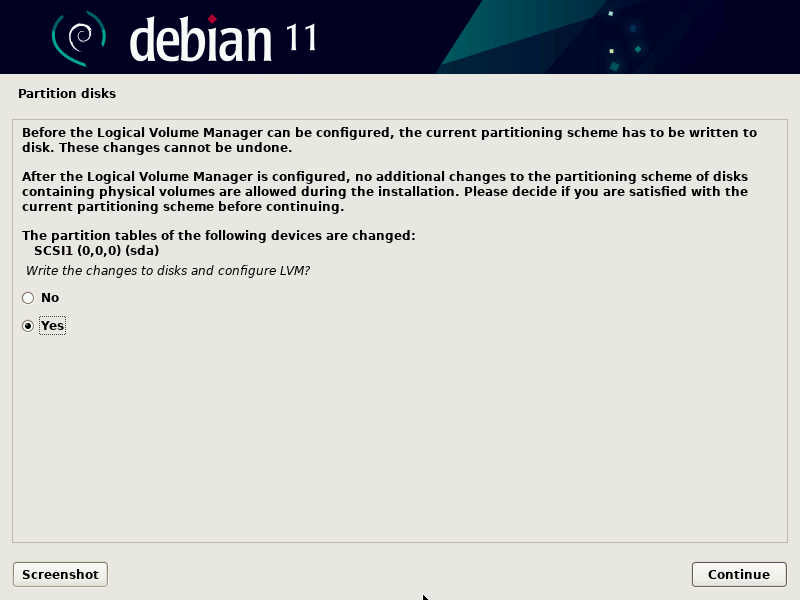
Xác nhận ghi thay đổi lên ổ đĩa để dựng LVM. Chọn Yes rồi bấm Continue:
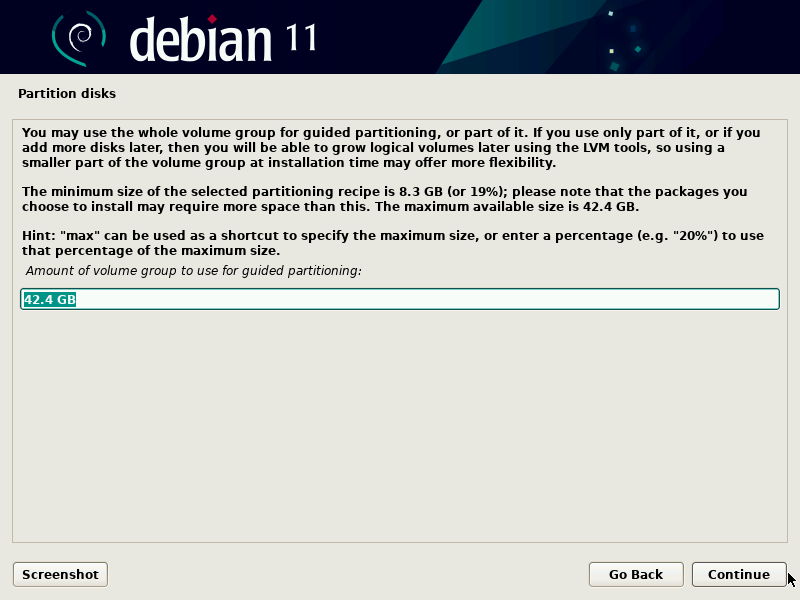
Khai dung lượng dành cho các phân vùng. Để nguyên giá trị mặc định là dùng hết ổ:
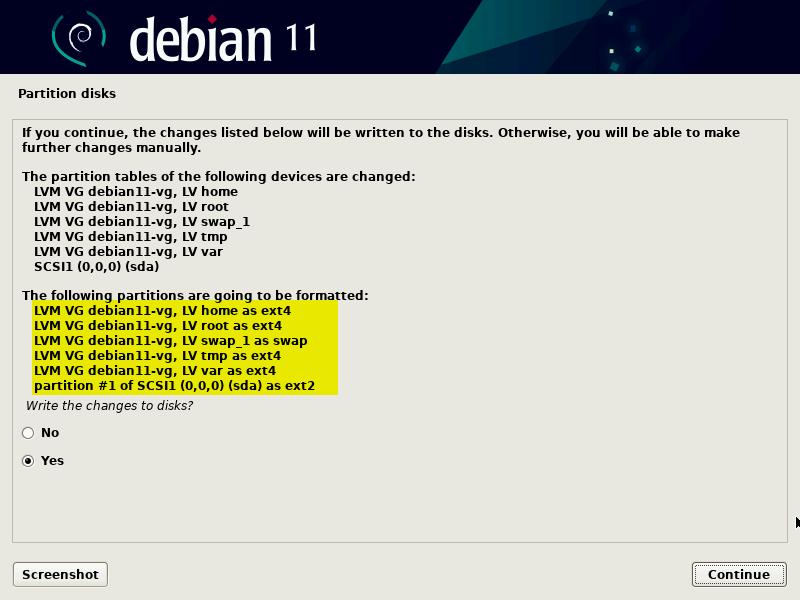
Xem lại bảng phân vùng lần cuối rồi chọn Yes để lưu. Sau bước này dữ liệu cũ trên ổ mất hẳn:
Chạy cài đặt và chọn kho gói mạng
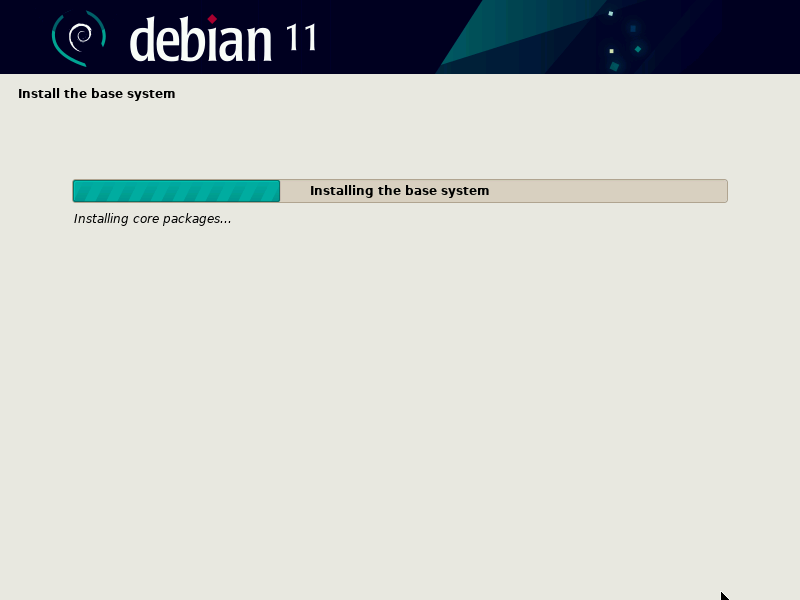
Trình cài đặt bắt đầu chép hệ thống nền lên ổ đĩa. Bước này mất khoảng năm tới mười phút, sau đó máy hỏi thêm vài câu về kho gói và phần mềm muốn cài kèm. Đây là lúc quyết định máy có giao diện đồ hoạ hay chỉ chạy dòng lệnh.
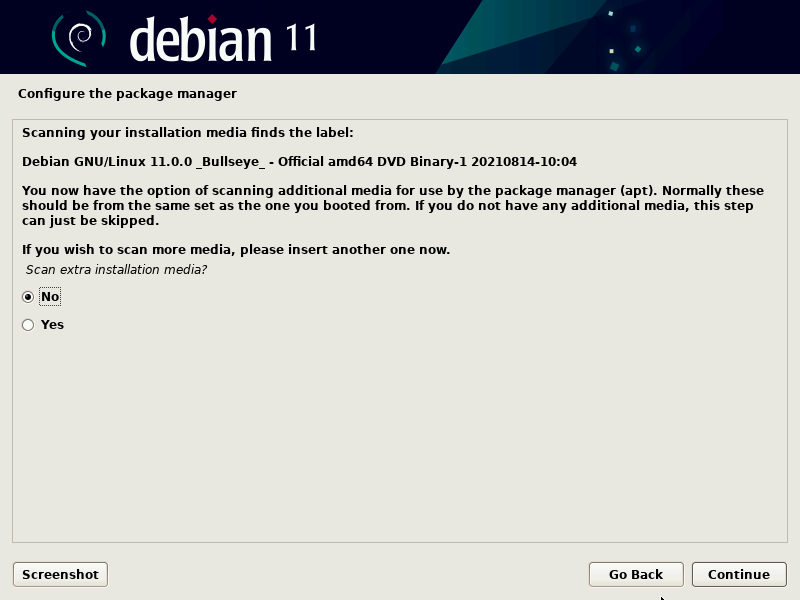
Câu hỏi quét thêm đĩa cài đặt, chọn No vì chỉ có một USB:
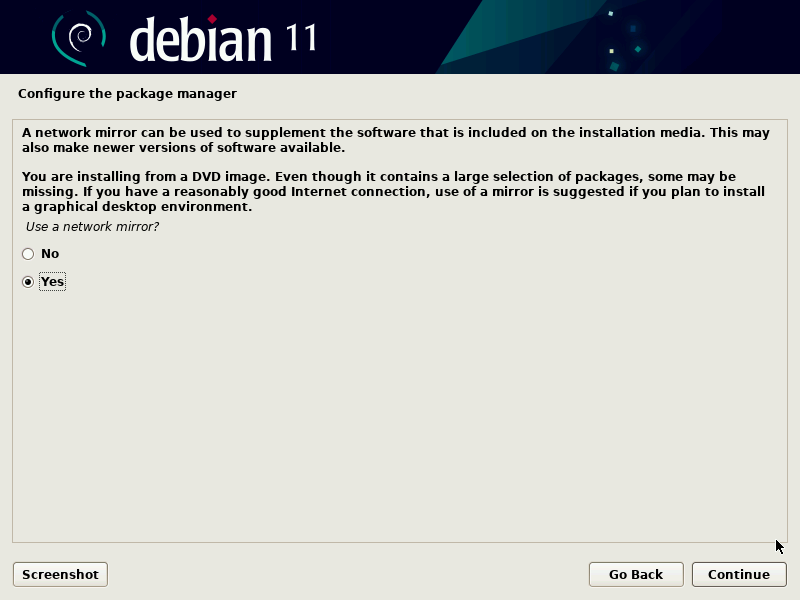
Chọn Yes để dùng kho gói qua mạng, nhờ đó máy tải bản gói mới nhất kèm bản vá bảo mật:
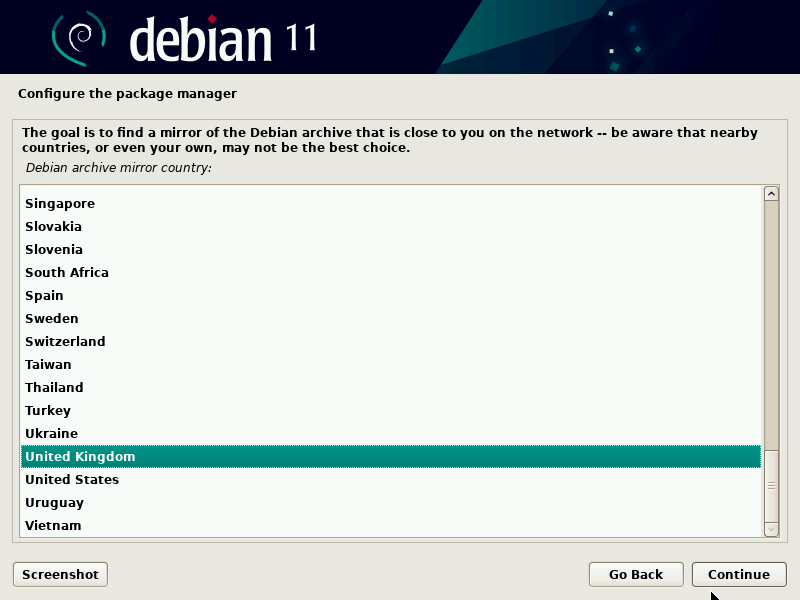
Chọn quốc gia đặt máy chủ kho gói. Chọn nơi gần bạn nhất để tải nhanh hơn:
Chọn địa chỉ kho gói. Dòng deb.debian.org tự điều hướng tới máy chủ gần nhất nên là lựa chọn an toàn:
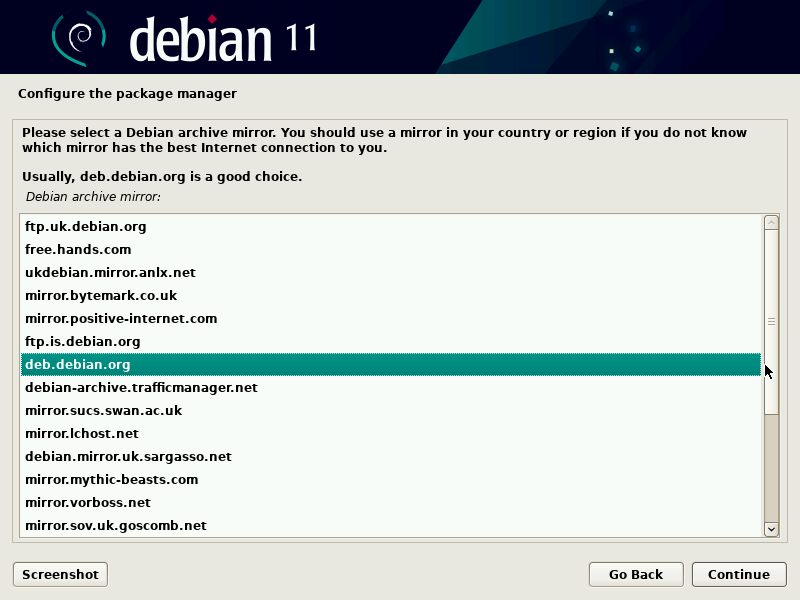
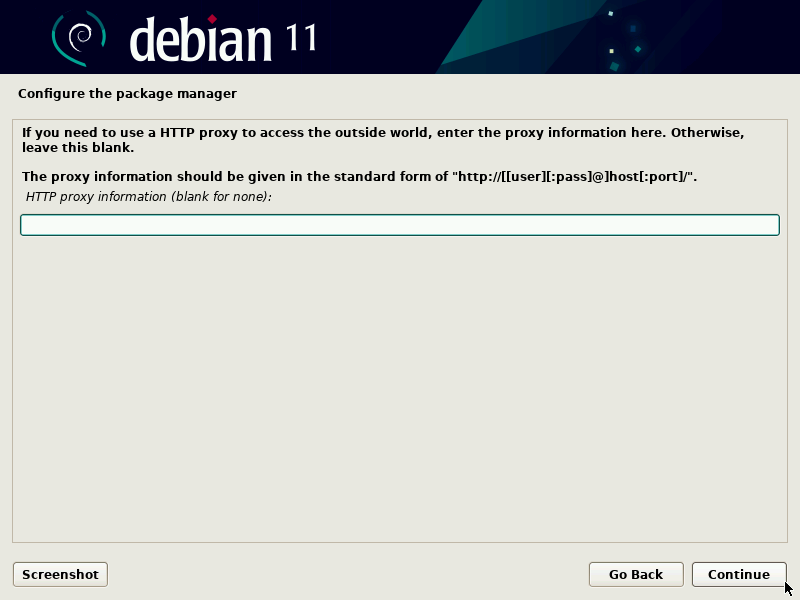
Ô khai proxy. Mạng không qua proxy thì để trống rồi bấm Continue:
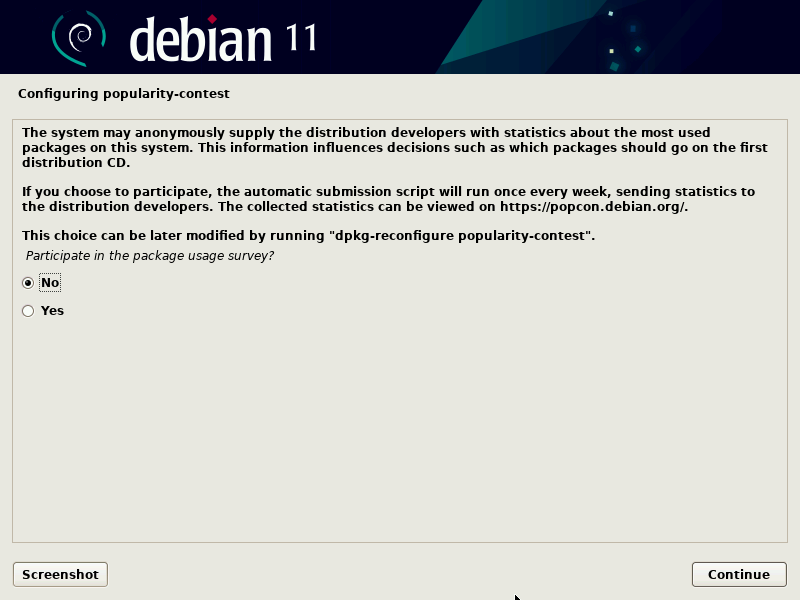
Câu hỏi tham gia khảo sát thống kê gói. Chọn No nếu không muốn gửi dữ liệu:
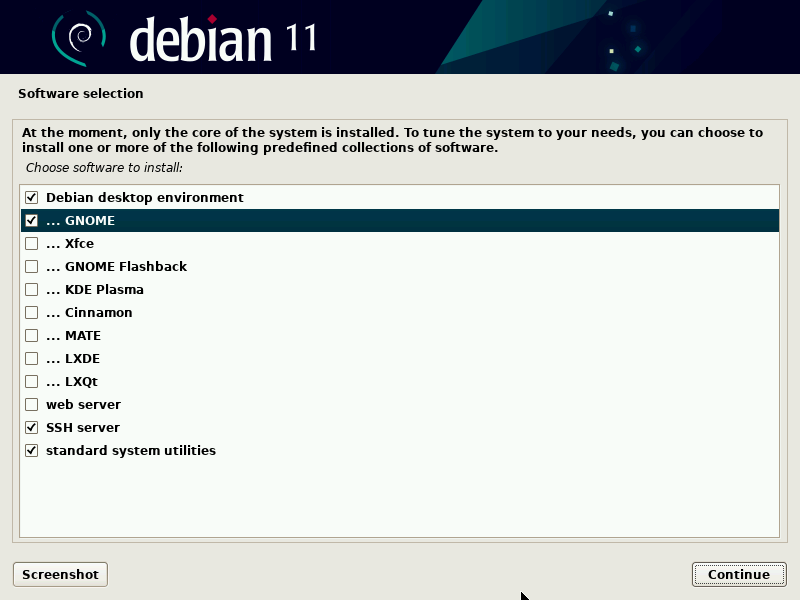
Chọn nhóm phần mềm cài kèm. Máy chủ thì chỉ tick SSH server và standard system utilities, bỏ hết môi trường đồ hoạ để tiết kiệm RAM:
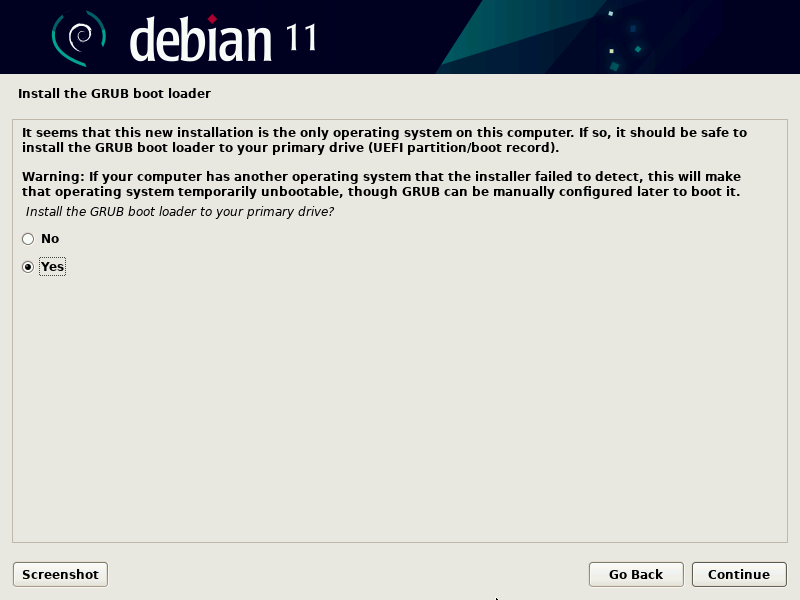
Xác nhận cài trình khởi động GRUB lên ổ cứng chính, chọn Yes:
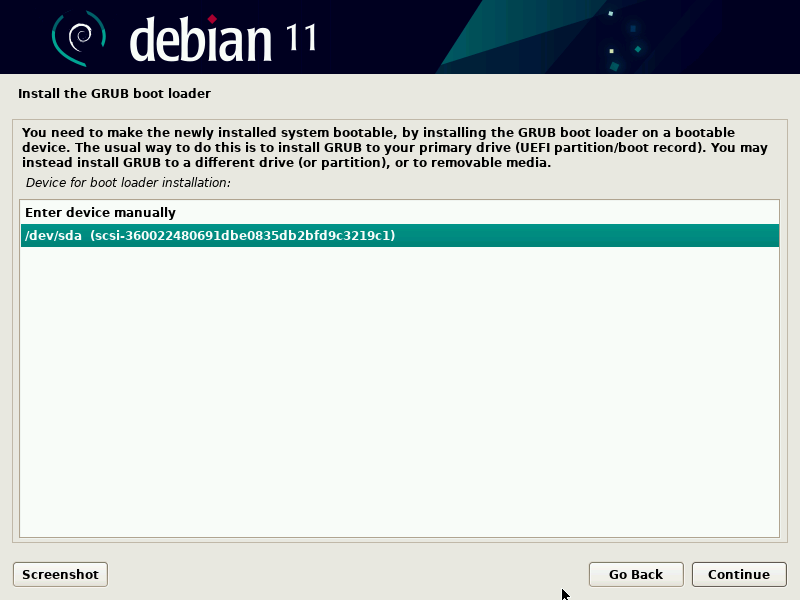
Chọn ổ đĩa để cài GRUB, thường là ổ vừa cài Debian:
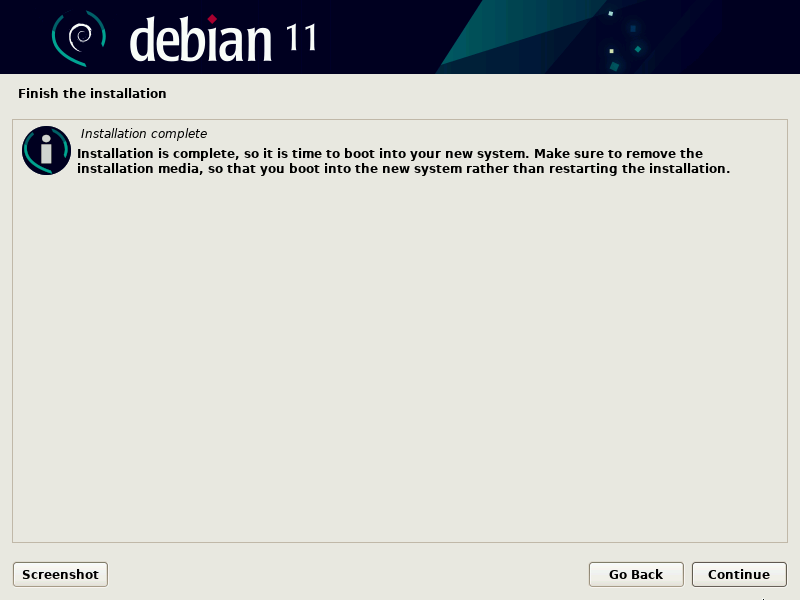
Cài xong, trình cài đặt yêu cầu khởi động lại. Rút USB ra trước khi máy khởi động lại, không rút thì máy vào lại trình cài đặt:
Đăng nhập lần đầu và cập nhật hệ thống
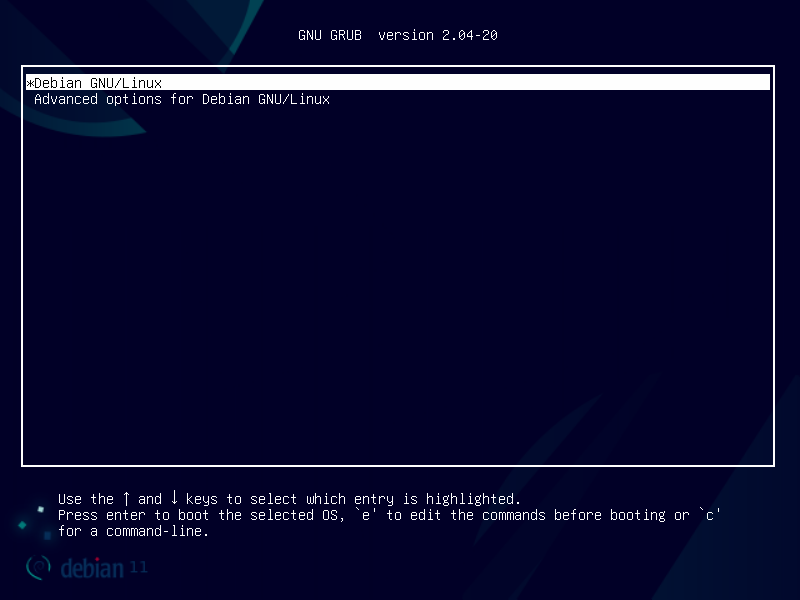
Máy khởi động lại và dừng ở màn hình GRUB. Chọn dòng đầu tiên rồi bấm Enter để vào hệ điều hành. Màn hình đăng nhập hiện ra sau vài giây, nhập tên đăng nhập và mật khẩu của tài khoản thường đã tạo lúc cài.
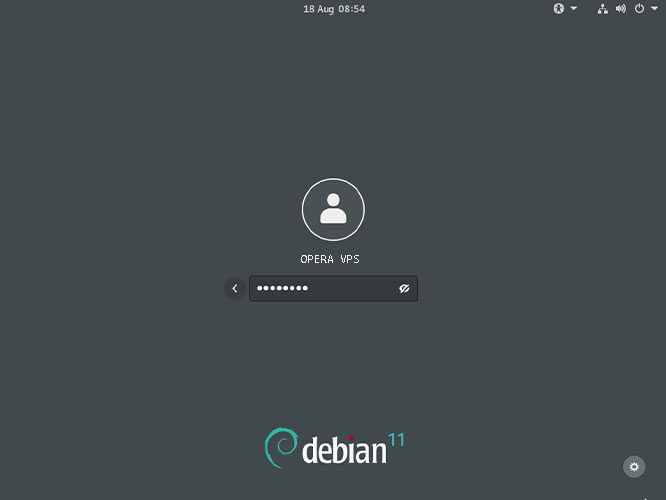
Việc đầu tiên sau khi vào máy là cập nhật danh sách gói và nâng cấp các gói đã lỗi thời. Mở terminal rồi chạy hai lệnh sau:
su -
apt update
apt upgrade
Lệnh apt update tải danh sách gói mới nhất từ kho, lệnh apt upgrade nâng cấp các gói đang có bản mới hơn. Lần chạy đầu sau khi cài thường nâng vài chục gói và mất năm tới mười phút.
Cài thêm sudo để tài khoản thường chạy được lệnh quản trị mà không phải chuyển sang root mỗi lần:
apt install sudo
usermod -aG sudo tendangnhap
Đăng xuất rồi đăng nhập lại để thay đổi có hiệu lực.
Debian 11 hay Debian 12 cho máy mới
Debian 11 đã qua giai đoạn hỗ trợ chính thức và bước vào hỗ trợ dài hạn, kết thúc vào tháng 08/2026. Sau mốc đó, mọi lỗ hổng phát hiện mới đều không có bản vá. Máy chủ chạy dịch vụ thật thì đây là rủi ro thật, không phải cảnh báo hình thức.
| Mục | Debian 11 bullseye | Debian 12 bookworm |
|---|---|---|
| Ngày phát hành | 14/08/2021 | 10/06/2023 |
| Nhân Linux | 5.10 | 6.1 |
| Hết hỗ trợ dài hạn | 08/2026 | 06/2028 |
| Bản PHP trong kho | 7.4 | 8.2 |
| Số gói | Khoảng 59.500 | Khoảng 64.400 |
Nâng từ Debian 11 lên Debian 12 làm được tại chỗ, không phải cài lại máy: sửa file /etc/apt/sources.list đổi chữ bullseye thành bookworm rồi chạy apt update và apt full-upgrade. Việc này nên làm khi máy rảnh và đã có bản sao lưu, vì bước nâng cấp đụng vào toàn bộ gói hệ thống.
Nếu bạn dựng máy chủ mới, cài thẳng Debian 12 và bỏ qua bước nâng cấp. Trên máy chủ dùng dịch vụ tại BizMaC, kỹ thuật cài sẵn hệ điều hành theo bản bạn chọn khi bạn gửi yêu cầu từ tài khoản đang dùng.
Việc nên làm sau khi cài xong
Đổi cổng SSH khác 22 và tắt đăng nhập root trực tiếp trong file /etc/ssh/sshd_config. Hai việc này cắt phần lớn lưu lượng dò mật khẩu tự động mà không tốn gì. Nhớ mở cổng mới trên tường lửa trước khi khởi động lại dịch vụ SSH.
Cài tường lửa mềm để lọc cổng và tự chặn IP dò mật khẩu, xem hướng dẫn cài ConfigServer Security and Firewall để làm theo. Trên Debian, gói Perl cần cài tên là libwww-perl thay vì perl-libwww-perl như trên CentOS.
Đặt lịch chạy apt update và apt upgrade hàng tuần, hoặc cài gói unattended-upgrades để máy tự nhận bản vá bảo mật. Máy không được cập nhật là nguyên nhân phổ biến nhất của các ca máy chủ bị chiếm quyền.