
Khôi phục website trên Plesk từ bản sao lưu
Hướng dẫn Plesk · cập nhật 25/08/2026
Để khôi phục website trên Plesk, bạn mở Backup Manager, bấm vào tên bản sao lưu cần dùng rồi chọn phần muốn phục hồi và bấm Restore. Website vài trăm MB mất khoảng 3 tới 10 phút.
Bạn cần tới việc này khi website trắng trang sau lần cập nhật, khi mã lạ chèn vào mã nguồn, hoặc khi xoá nhầm thư mục. Điều quan trọng là chọn đúng bản sao lưu và đúng phạm vi phục hồi, vì thao tác này ghi đè dữ liệu đang có.
- Xác định thời điểm website còn chạy đúng.
- Mở Backup Manager và chọn bản sao lưu trước mốc đó.
- Chọn phục hồi toàn bộ hay chỉ vài thành phần.
- Bấm Restore rồi kiểm lại website sau khi xong.
Đã kiểm trên Plesk Obsidian 18.0. Phục hồi ghi đè dữ liệu hiện tại và không hoàn tác được, nên hãy tạo một bản sao lưu mới trước khi bấm Restore.
Nên chọn bản sao lưu nào khi website gặp sự cố
Chọn bản sao lưu tạo ra trước thời điểm sự cố gần nhất. Nếu website hỏng sau khi cập nhật plugin lúc 10h sáng, bản sao lưu 2h sáng cùng ngày là lựa chọn đúng, không phải bản mới nhất. Bản mới nhất có thể đã chép luôn phần hỏng vào trong.
Với website bị chèn mã lạ, thời điểm hỏng thường sớm hơn lúc bạn phát hiện nhiều ngày. Nhìn ngày sửa file trong File Manager để đoán mốc, rồi lùi về bản sao lưu trước mốc đó.
| Tình huống | Chọn bản nào | Phạm vi phục hồi |
|---|---|---|
| Trắng trang sau khi cập nhật plugin | Bản gần nhất trước lúc cập nhật | Chỉ file mã nguồn |
| Xoá nhầm bài viết, sản phẩm | Bản gần nhất trước lúc xoá | Chỉ cơ sở dữ liệu |
| Website bị chèn mã lạ | Bản trước ngày file bị sửa | Toàn bộ |
| Sửa hỏng giao diện, muốn quay lui | Bản gần nhất trước lúc sửa | Chỉ file mã nguồn |
| Chuyển hosting, mất dữ liệu giữa chừng | Bản cuối trên hosting cũ | Toàn bộ |
Phục hồi hẹp hơn thì an toàn hơn. Xoá nhầm một bài viết mà phục hồi toàn bộ là kéo lùi cả file lẫn cấu hình về ngày cũ, mất luôn những thay đổi đúng làm sau đó.
Cách khôi phục website trên Plesk từ bản sao lưu
Bốn bước dưới đây làm trên giao diện Plesk bằng tài khoản hosting. Trong lúc phục hồi, website không truy cập được, nên báo trước cho người dùng nếu đó là website đang bán hàng.
1. Tạo một bản sao lưu của trạng thái đang hỏng
Nghe ngược đời nhưng đây là bước cứu bạn khi chọn nhầm bản. Phục hồi ghi đè và không hoàn tác được, còn bản sao lưu trạng thái hỏng vẫn giữ lại những nội dung mới mà bản cũ không có.
2. Mở Backup Manager và chọn bản cần dùng
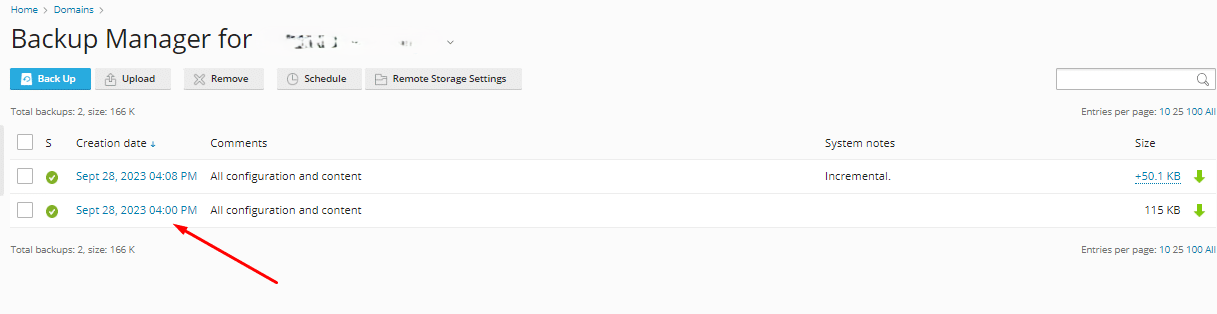
Vào Websites & Domains, chọn tên miền rồi bấm Backup Manager. Bấm vào tên bản sao lưu trong danh sách, không phải mũi tên tải về ở cuối dòng.
3. Chọn phạm vi phục hồi
Màn hình tuỳ chọn hiện ra với các mục quyết định phần nào bị ghi đè. Đọc kỹ từng mục trước khi bấm.
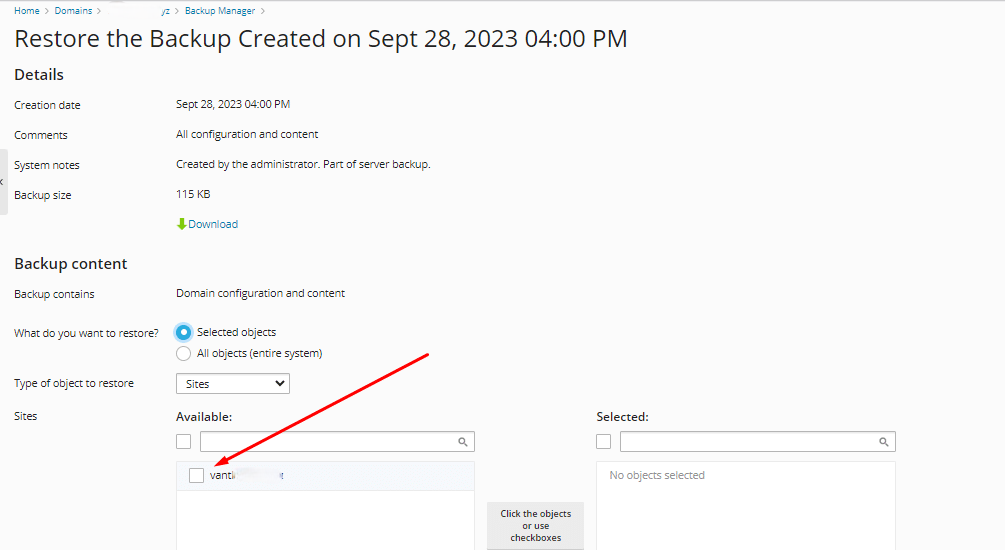
- What do you want to restore. Chọn All objects để phục hồi tất cả, hoặc Selected objects để chọn từng phần.
- Type of object to restore. Hiện khi chọn Selected objects. Ở khung bên dưới, bấm vào đối tượng cần phục hồi để chuyển nó sang khung bên phải.
- Restoration options. Chọn Configuration and contents để lấy cả cấu hình lẫn dữ liệu, hoặc Only configuration khi chỉ cần lấy lại thiết lập tên miền.
- Suspend domains until the restoration is completed. Tạm ngừng website tới khi xong. Nên bật, tránh người dùng truy cập vào lúc dữ liệu đang dở dang.
- Ô email nhận thông báo. Điền vào để biết lúc nào xong mà không phải ngồi đợi màn hình.
4. Bấm Restore và đợi
Bấm Restore ở cuối màn hình. Website vài trăm MB mất 3 tới 10 phút, website vài GB có thể lâu hơn. Đừng bấm lại nút hay tải lại trang giữa chừng.
Kiểm tra website sau khi phục hồi xong
Mở website ở trình duyệt chưa từng vào trang đó, hoặc dùng cửa sổ ẩn danh, để không bị bộ nhớ đệm đánh lừa. Kiểm trang chủ, một trang con, và một chức năng cần cơ sở dữ liệu như đăng nhập hoặc tìm kiếm.
Nếu website chạy đúng, đăng nhập vào khu quản trị và kiểm tra các nội dung mới nhất còn hay đã mất. Đây là lúc bạn biết bản sao lưu vừa dùng lùi lại bao xa và cần bù lại những gì.
Xử lý các lỗi thường gặp khi phục hồi
Năm tình huống dưới đây hay gặp nhất sau khi bấm Restore trên gói hosting chia sẻ. Nhìn dấu hiệu là biết rơi vào ca nào.
Phục hồi dừng giữa chừng vì hết dung lượng. Plesk cần chỗ trống để giải nén, thường bằng dung lượng bản sao lưu. Xoá bớt bản sao lưu cũ trên hosting rồi chạy lại.
Website vẫn hỏng như trước. Bản vừa dùng đã chứa sẵn phần hỏng. Lùi thêm một bản nữa về phía trước.
Website chạy nhưng bài viết mới biến mất. Đúng như thiết kế: bản sao lưu chỉ có dữ liệu tới thời điểm nó chạy. Lấy nội dung mới từ bản sao lưu trạng thái hỏng ở bước 1.
Không mở được bản sao lưu tải từ máy lên. File tải lên phải đủ bộ. Bản Incremental cần cả bản Full gốc và mọi bản Incremental nằm giữa, thiếu một file là không ghép được, xem cách phân biệt trong bài về Full backup và Incremental backup trên Plesk.
Website báo lỗi kết nối cơ sở dữ liệu sau khi phục hồi. File cấu hình đang trỏ tới mật khẩu cũ. Mở wp-config.php hoặc file cấu hình tương ứng, đối chiếu tên cơ sở dữ liệu và mật khẩu với mục Databases trong Plesk.
Cách tránh phải phục hồi lần sau
Phần lớn ca phục hồi bắt nguồn từ một thao tác không có bản lưu trước đó: cập nhật plugin, sửa file cấu hình, chạy lệnh trên cơ sở dữ liệu. Tạo một bản Full ngay trước những việc đó là cách rẻ nhất để không phải lùi lại nhiều ngày.
Bản sao lưu nằm cùng máy chủ với website không cứu được khi ổ cứng hỏng. Tải bản Full về máy mỗi tháng và giữ ở nơi khác. Nếu website đổi nội dung hàng ngày, đặt Plesk tự chạy vào khung giờ vắng khách theo hướng dẫn đặt lịch sao lưu tự động trên Plesk.