
Đặt lịch sao lưu tự động trên Plesk
Hướng dẫn Plesk · cập nhật 08/08/2026
Để đặt lịch sao lưu tự động trên Plesk, bạn vào Backup Manager trong Websites & Domains, bấm Schedule rồi chọn tần suất và giờ chạy. Mất khoảng 3 phút, lịch có hiệu lực ngay.
Plesk mặc định sao lưu hàng ngày lúc 17h00. Giờ đó có thể rơi vào lúc website đang đông khách, và bản sao lưu mặc định lưu ngay trên hosting nên hỏng ổ là mất cả gốc lẫn bản lưu.
- Mở Backup Manager của tên miền.
- Vào phần Schedule.
- Chọn tần suất, giờ chạy, số bản giữ lại và nơi lưu.
Đã kiểm trên Plesk Obsidian 18.0. Nếu bạn dùng gói hosting chia sẻ, số bản sao lưu giữ được phụ thuộc dung lượng còn trống của gói.
Nên đặt lịch sao lưu vào giờ nào
Chọn khung giờ ít truy cập nhất, thường là 2h tới 5h sáng. Lúc sao lưu, Plesk đọc toàn bộ file và cơ sở dữ liệu nên đĩa và CPU đều bận, website chậm hẳn nếu trùng giờ cao điểm.
Tần suất tuỳ mức độ thay đổi của website. Website tin tức hoặc bán hàng cập nhật liên tục thì sao lưu hàng ngày. Website giới thiệu công ty ít đổi thì hàng tuần là đủ, đỡ tốn dung lượng.
| Loại website | Tần suất | Số bản giữ |
|---|---|---|
| Bán hàng, có đơn hàng mỗi ngày | Hàng ngày | 7 bản |
| Tin tức, blog cập nhật thường | Hàng ngày | 3 tới 5 bản |
| Giới thiệu công ty, ít đổi | Hàng tuần | 4 bản |
| Đang phát triển, đổi liên tục | Hàng ngày | Sao lưu tay trước mỗi lần đổi lớn |
Cách đặt lịch sao lưu tự động trên Plesk
Ba bước dưới đây làm trên giao diện Plesk, không cần quyền quản trị máy chủ. Bạn chỉ cần tài khoản hosting của chính tên miền đó, và lịch có hiệu lực ngay sau khi lưu.
1. Đăng nhập Plesk
Mở trình duyệt vào địa chỉ Plesk của bạn, thường có dạng https://ten-may-chu:8443, rồi đăng nhập bằng tài khoản hosting.
2. Mở Backup Manager
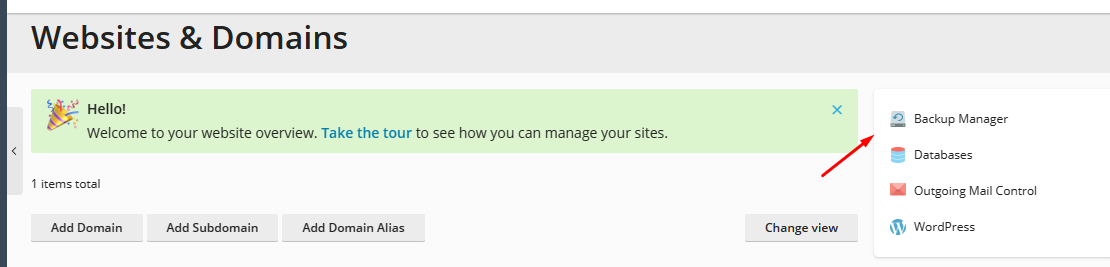
Vào Websites & Domains, chọn tên miền cần đặt lịch rồi bấm Backup Manager.
3. Thiết lập lịch
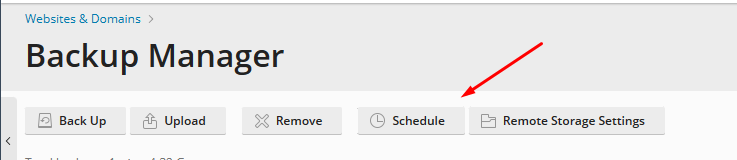
Trong Backup Manager, bấm Schedule.
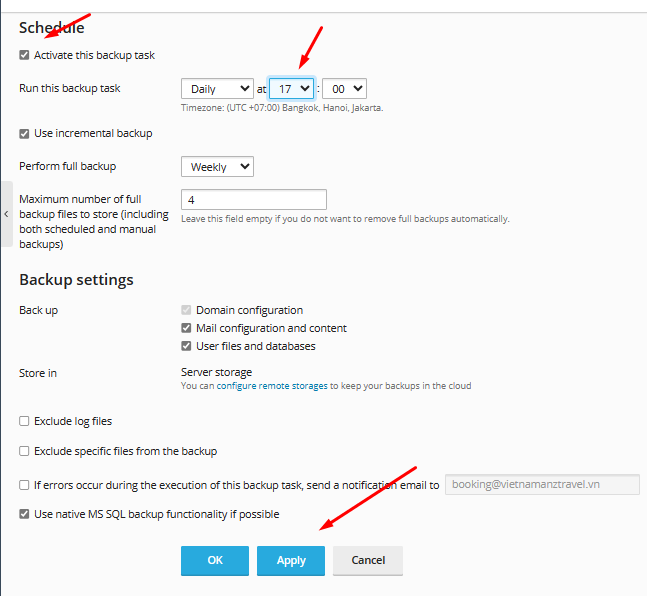
Đặt tần suất và giờ chạy, rồi bấm Apply để lưu.
Ý nghĩa từng tuỳ chọn trong màn hình đặt lịch
Bốn tuỳ chọn dưới đây quyết định bản sao lưu chạy khi nào, giữ bao lâu và nằm ở đâu. Đọc kỹ trước khi lưu vì đặt sai thì bản sao lưu không dùng được lúc cần.
- Perform full backup. Tần suất và giờ chạy. Chọn khung giờ ít truy cập.
- Maximum number of full backup files to store. Số bản giữ lại, tính cả bản tạo tay. Vượt số này thì Plesk xoá bản cũ nhất.
- Backup settings. Bỏ qua phần không cần sao lưu, ví dụ hộp thư hoặc file người dùng tải lên, để bản sao lưu nhẹ hơn.
- Store in. Nơi lưu. Lưu ngay trên hosting là tiện nhất nhưng rủi ro nhất, vì hỏng ổ là mất cả gốc lẫn bản lưu.
Kiểm tra lịch đã chạy chưa
Đợi qua mốc giờ đã đặt rồi quay lại Backup Manager. Bản sao lưu mới xuất hiện trong danh sách kèm ngày giờ tạo, đó là dấu hiệu lịch chạy đúng.
Nếu không thấy bản nào, kiểm dung lượng còn trống của gói hosting. Plesk bỏ qua lịch khi không đủ chỗ ghi, và thường chỉ ghi vào nhật ký chứ không báo ra giao diện.
Xử lý các lỗi thường gặp
Ba tình huống dưới đây hay gặp sau khi đặt lịch.
Không có bản sao lưu nào sinh ra. Hết dung lượng gói hosting. Xoá bớt bản cũ hoặc giảm số bản giữ lại, sau đó đợi mốc giờ kế tiếp.
Website chậm hẳn vào giờ sao lưu. Lịch trùng giờ cao điểm. Đổi sang khung 2h tới 5h sáng.
Bản sao lưu chiếm hết dung lượng. Số bản giữ lại quá nhiều so với gói. Giảm xuống 3 bản, hoặc bỏ qua hộp thư trong Backup settings nếu email đã có bản lưu riêng.
Nên lưu bản sao lưu ở đâu cho an toàn
Lưu ngay trên hosting chỉ chống được lỗi do người dùng, ví dụ xoá nhầm file hoặc cài nhầm plugin. Ổ cứng hỏng hay máy chủ sự cố thì mất cả gốc lẫn bản lưu.
Plesk hỗ trợ đẩy bản sao lưu sang máy chủ FTP khác trong mục Store in. Đặt bản lưu ở nơi khác máy chủ đang chạy website là cách rẻ nhất để dữ liệu sống sót khi máy chủ gặp sự cố.