
Tạo backup trên Plesk: Full hay Incremental
Hướng dẫn Plesk · cập nhật 28/08/2026
Để tạo backup trên Plesk, bạn mở Backup Manager trong Websites & Domains, bấm Back Up rồi chọn Full hoặc Incremental. Website vài trăm MB mất khoảng 2 tới 5 phút.
Plesk cho hai kiểu bản sao lưu và chúng không thay thế được cho nhau. Chọn sai kiểu thì lúc cần khôi phục mới phát hiện thiếu file, khi đó đã muộn.
- Mở Backup Manager của tên miền cần sao lưu.
- Bấm Back Up rồi chọn Full hoặc Incremental.
- Chọn phần dữ liệu cần đưa vào bản sao lưu.
- Tải bản sao lưu về máy và xoá bản trên hosting.
Đã kiểm trên Plesk Obsidian 18.0 với gói hosting chia sẻ. Tài khoản hosting thường là đủ, không cần quyền quản trị máy chủ.
Full backup và Incremental backup khác nhau chỗ nào
Full backup chép toàn bộ dữ liệu website tại thời điểm chạy. Incremental backup chỉ chép phần đã đổi so với lần sao lưu trước đó. Khác biệt nằm ở chỗ khôi phục: bản Full tự nó đủ dùng, còn bản Incremental cần có bản Full gốc và mọi bản Incremental nằm giữa mới ghép lại được.
| Tiêu chí | Full backup | Incremental backup |
|---|---|---|
| Dữ liệu chép | Toàn bộ website | Chỉ phần đổi từ lần trước |
| Thời gian chạy | Lâu nhất, tăng theo dung lượng | Nhanh, thường dưới 1 phút |
| Dung lượng chiếm | Bằng cả website mỗi lần chạy | Nhỏ, chỉ phần chênh lệch |
| Khi khôi phục cần | Đúng một file | Bản Full gốc và cả chuỗi Incremental |
| Mất một file giữa chuỗi | Không ảnh hưởng bản khác | Hỏng mọi bản sau file đó |
| Hợp với | Trước khi đổi lớn, bản lưu tháng | Sao lưu hàng ngày xen giữa |
Chuỗi Incremental là điểm yếu nhiều người bỏ qua. Nếu bản Full của thứ Hai bị xoá thì các bản Incremental thứ Ba tới Chủ Nhật đều thành vô dụng, dù chúng vẫn nằm nguyên trong danh sách.
Nên chọn Full hay Incremental cho website của bạn
Chọn Full khi bạn sắp làm việc có rủi ro: nâng cấp mã nguồn, đổi theme, cài plugin lạ, sửa cơ sở dữ liệu. Chọn Incremental khi bạn sao lưu đều đặn mỗi ngày và cần tiết kiệm dung lượng hosting. Cách chắc tay là chạy Full mỗi tuần, Incremental các ngày còn lại.
Gói hosting chia sẻ tính bản sao lưu vào dung lượng gói. Website 2 GB mà giữ bảy bản Full là hết 14 GB, thường vượt hạn mức. Đó là lý do phần lớn gói chia sẻ chỉ nên giữ một tới hai bản Full trên hosting, còn lại tải về máy.
Cách tạo backup trên Plesk theo từng bước
Bốn bước dưới đây làm hoàn toàn trên giao diện Plesk. Trong lúc sao lưu, Plesk đọc toàn bộ file và cơ sở dữ liệu nên website chậm hơn thường ngày, vì vậy nên chạy vào giờ ít khách.
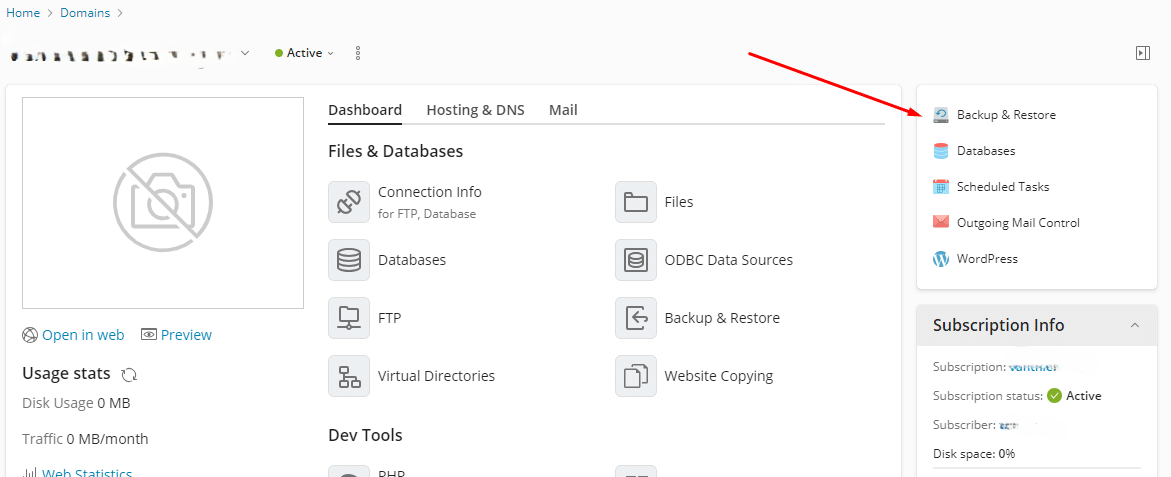
1. Đăng nhập và mở Backup Manager
Vào địa chỉ Plesk dạng https://ten-mien-cua-ban:8443 bằng tài khoản hosting. Sau đó vào Websites & Domains, chọn tên miền rồi bấm Backup Manager.
2. Bấm Back Up để mở màn hình tạo bản sao lưu
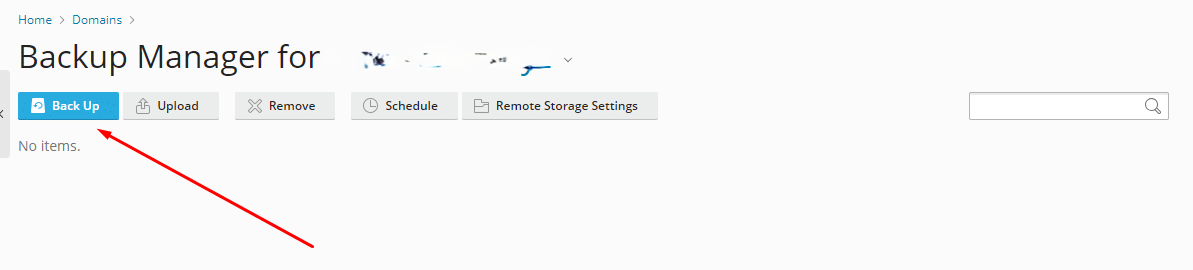
Trong Backup Manager, bấm nút Back Up. Màn hình tuỳ chọn hiện ra ngay sau đó.
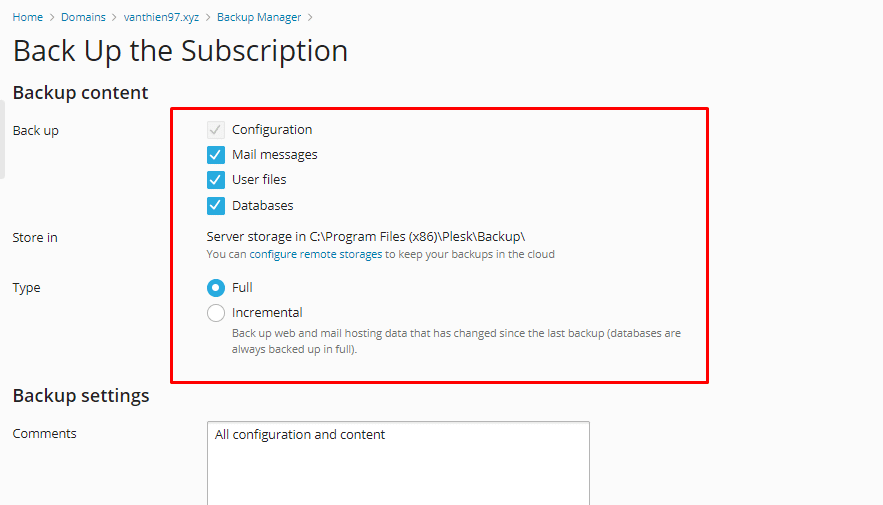
3. Chọn Full hoặc Incremental
Ở mục kiểu sao lưu, chọn Full nếu muốn một file dùng được độc lập. Bấm OK để chạy.
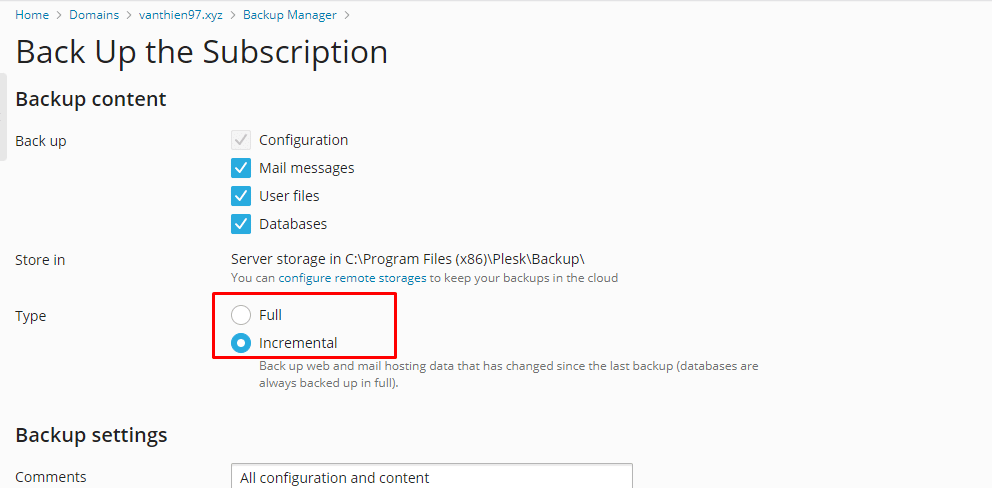
Chọn Incremental nếu bạn đã có bản Full gần đây và chỉ cần lưu phần thay đổi.
Thời gian chạy tuỳ dung lượng website. Bản Full của website vài trăm MB mất 2 tới 5 phút, website vài GB có thể mất trên 15 phút.
4. Tải bản sao lưu về máy
Bản sao lưu xong hiện trong danh sách kèm ngày giờ tạo. Bấm biểu tượng mũi tên xuống ở cuối dòng để tải về.
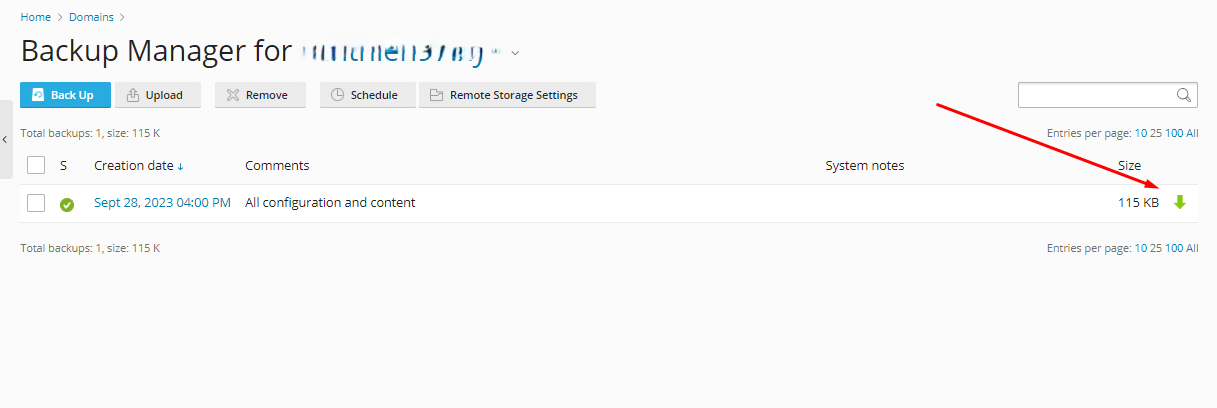
Bỏ chọn Use password protection nếu bạn không muốn nhập mật khẩu mỗi lần tải. Đặt mật khẩu thì an toàn hơn, nhưng quên mật khẩu là bản sao lưu thành vô dụng.
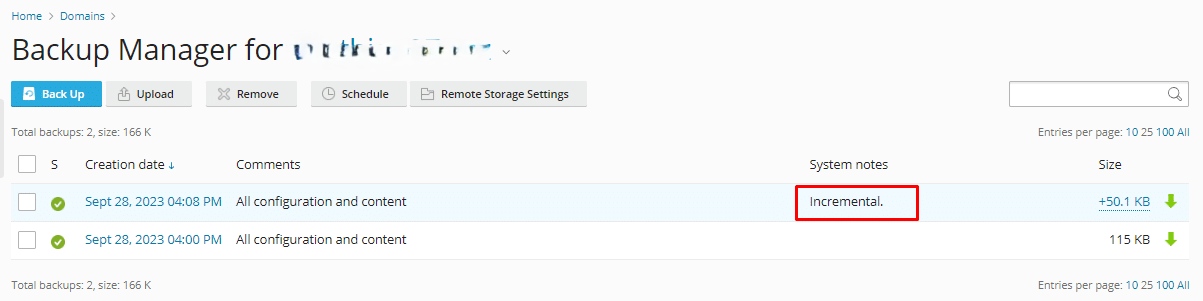
Cách phân biệt bản Full với bản Incremental trong danh sách
Trong Backup Manager, cột System notes ghi chữ Incremental cho các bản chỉ lưu phần thay đổi. Dòng nào để trống cột này là bản Full. Nhìn cột đó trước khi tải hay trước khi xoá, vì xoá nhầm bản Full là hỏng cả chuỗi phía sau.
Xử lý các lỗi thường gặp khi tạo backup
Bốn tình huống dưới đây chiếm phần lớn ca sao lưu thất bại trên gói hosting chia sẻ. Mỗi tình huống có dấu hiệu riêng nên nhìn là biết rơi vào ca nào.
Sao lưu dừng giữa chừng, không có file nào sinh ra. Gói hosting hết dung lượng. Xoá bản sao lưu cũ hoặc file rác trong thư mục tạm rồi chạy lại.
Bấm Incremental nhưng Plesk chạy thành Full. Chưa có bản Full nào làm gốc. Plesk tự chuyển sang Full ở lần đầu, đó là hành vi đúng.
Không tải được file về máy. Bản sao lưu đang đặt mật khẩu mà bạn nhập sai, hoặc trình duyệt chặn cửa sổ tải. Thử lại bằng trình duyệt khác trước khi kết luận file hỏng.
Website chậm hẳn trong lúc sao lưu. Đây là hiện tượng bình thường vì đĩa đang bận đọc. Chuyển sang chạy vào khung 2h tới 5h sáng, hoặc dùng cách đặt lịch sao lưu tự động trên Plesk để Plesk tự chạy vào giờ đó.
Cách nén mã nguồn bằng File Manager khi không dùng Backup Manager
Cách này lấy riêng file mã nguồn dưới dạng một file nén, không kèm cơ sở dữ liệu và cấu hình. Dùng khi bạn chỉ cần bản chép của thư mục website trước lúc sửa giao diện, hoặc khi gói hosting giới hạn số bản trong Backup Manager.
Sau khi đăng nhập, trang đầu liệt kê các website đang có trên gói. Ví dụ dưới có hai website, một chạy ASP và một chạy PHP.
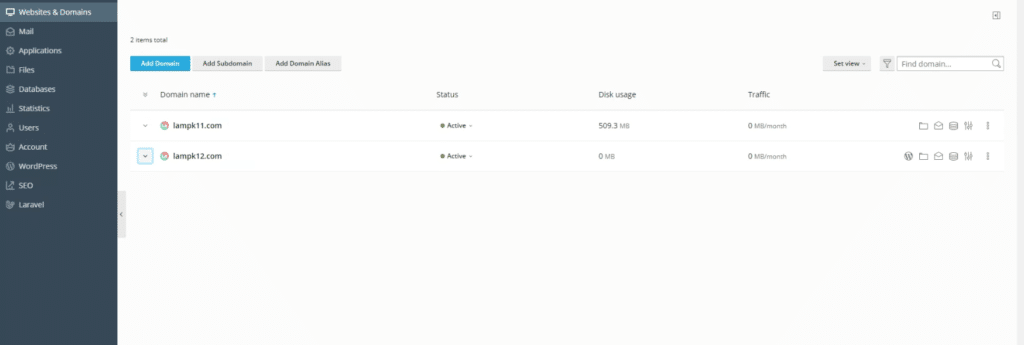
Chọn website cần lưu rồi bấm Files để mở thư mục chứa mã nguồn.
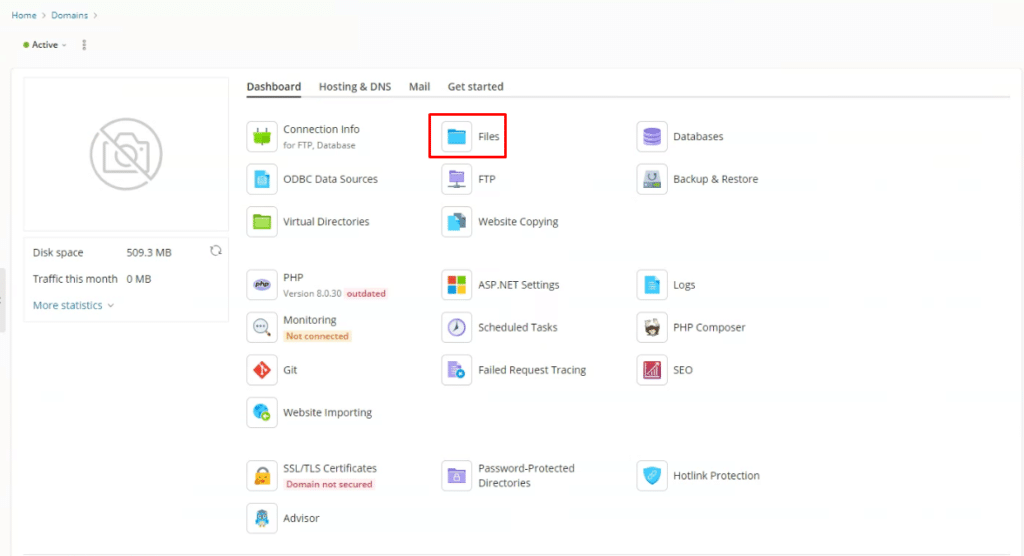
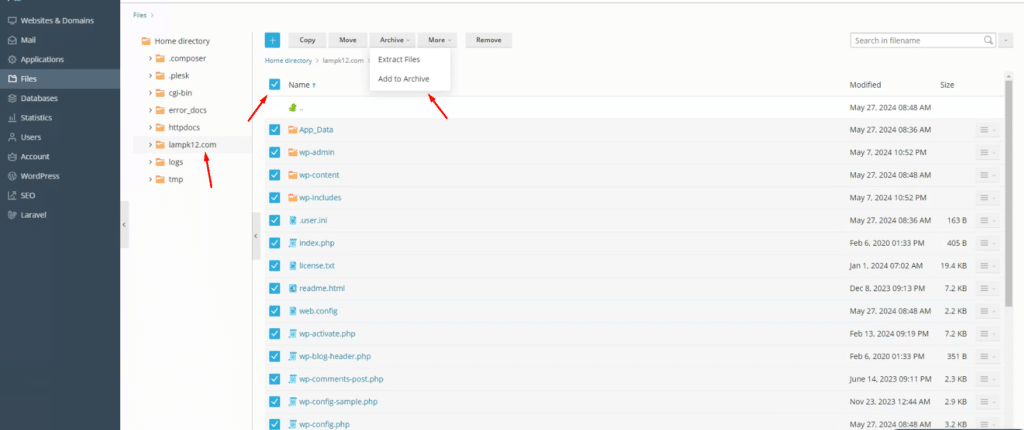
Trong Plesk, mở Files rồi bấm Home Directory để thấy toàn bộ cây thư mục của gói.
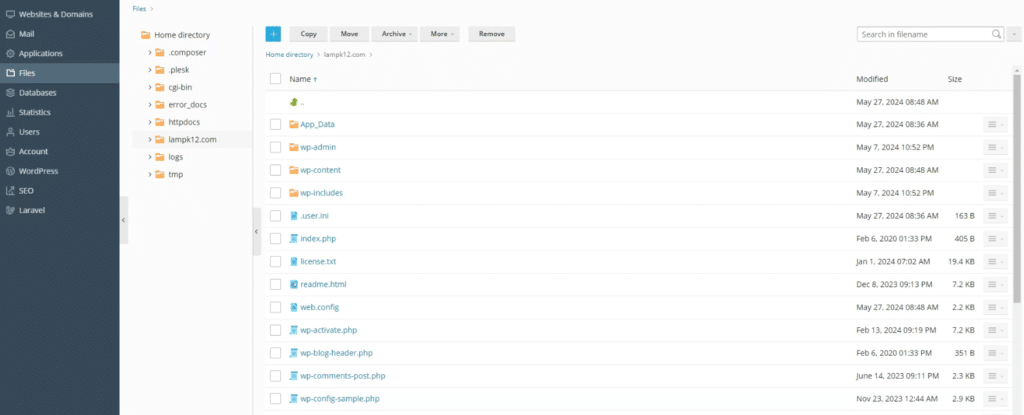
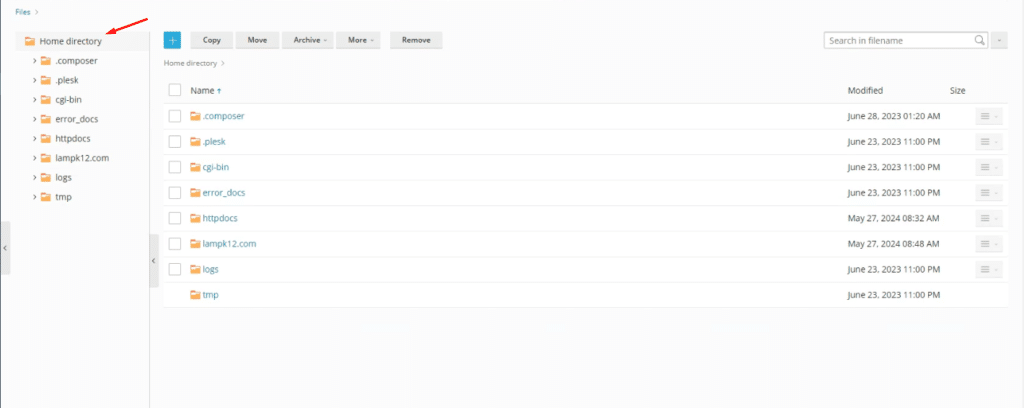
Website chính lưu mã nguồn ở httpdocs. Website phụ lưu ở thư mục mang đúng tên miền của nó. Chọn nhầm thư mục là nén ra file không dùng được, nên đối chiếu tên trước khi làm.
Mở thư mục cần lưu, bấm vào cột Name để đánh dấu toàn bộ file, rồi chọn Archive và Add to Archive.
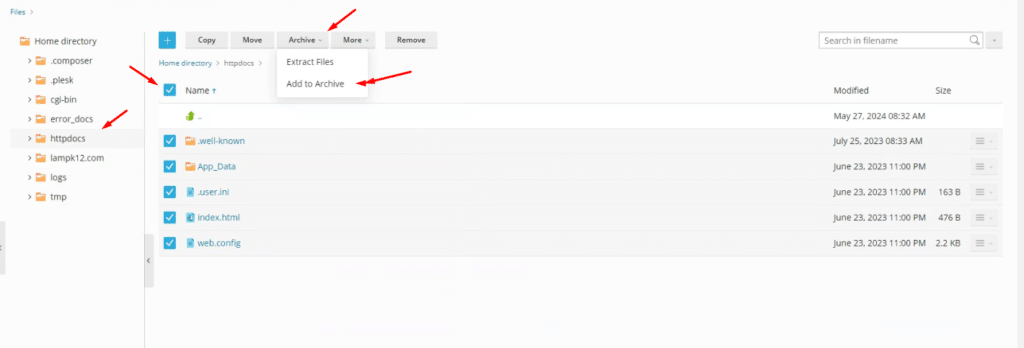
Đặt tên file nén kèm tên miền và ngày tháng để sau này nhìn là biết bản nào.
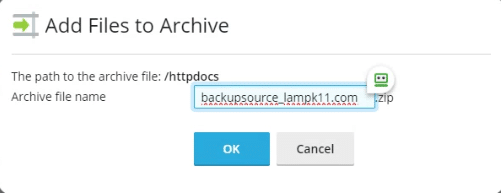
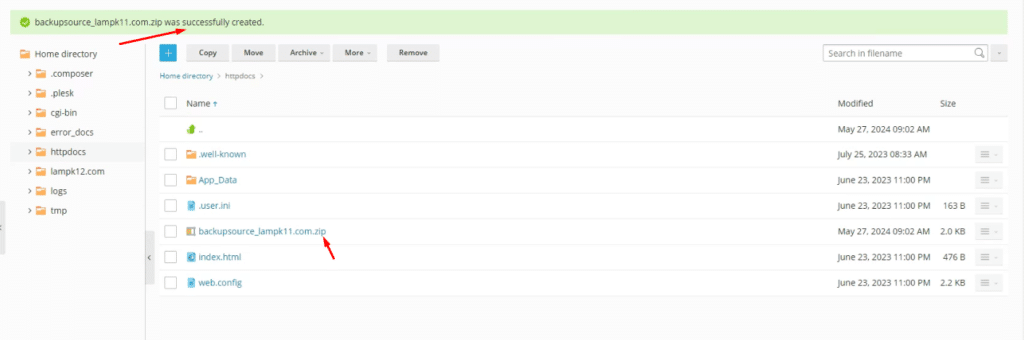
Với website phụ, thao tác giống hệt, chỉ khác ở chỗ bạn mở thư mục mang tên miền phụ thay cho httpdocs.
File nén này chỉ là một nửa. Nửa còn lại là cơ sở dữ liệu, lấy theo cách xuất cơ sở dữ liệu bằng Export Dump. Giữ hai file cùng ngày với nhau, đừng để lệch.
Xoá file nén khỏi hosting sau khi tải về
File nén nằm ngay trong thư mục website và tính vào dung lượng gói. Website 2 GB nén ra thêm khoảng 1,5 GB, đủ để đẩy gói hosting chia sẻ vượt hạn mức nếu bạn quên xoá.
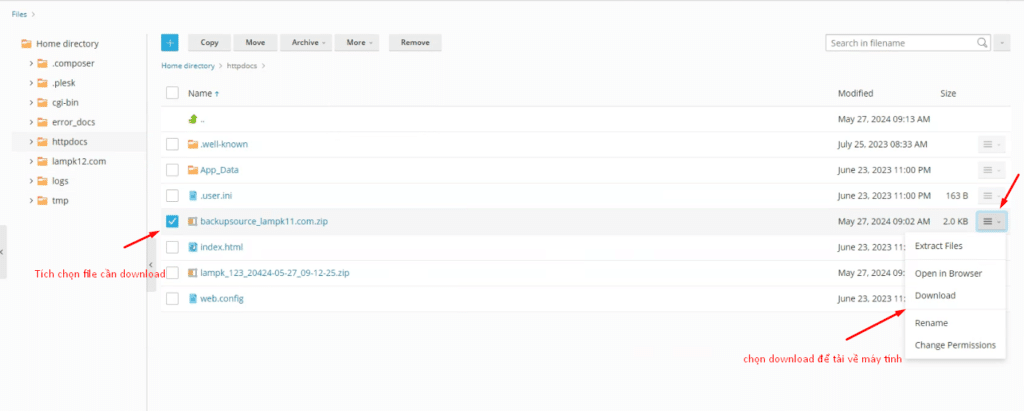
Tải file về máy trước, mở thử để chắc file không hỏng, rồi mới xoá bản trên hosting.
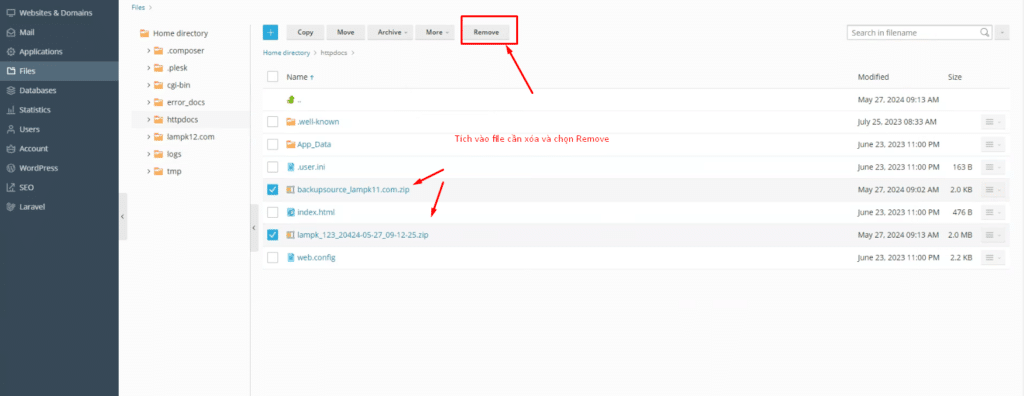
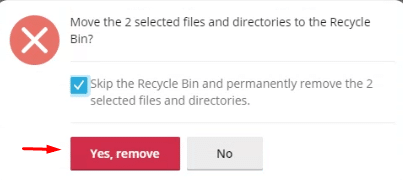
Khi hộp xác nhận hiện ra, tích ô Skip the Recycle Bin. Không tích thì Plesk chỉ chuyển file vào thùng rác, và thùng rác vẫn tính vào dung lượng gói.
Việc nên làm sau khi có bản sao lưu
Bản sao lưu nằm cùng máy chủ với website chỉ chống được lỗi do người dùng, ví dụ xoá nhầm file hay cài nhầm plugin. Ổ cứng hỏng thì mất cả gốc lẫn bản lưu, nên tải file về máy rồi xoá bản trên hosting là bước không được bỏ.
Sao lưu xong không có nghĩa là khôi phục được. Ít nhất một lần, hãy thử phục hồi từ bản đã tải để biết file còn đọc được, theo hướng dẫn khôi phục website trên Plesk. Riêng cơ sở dữ liệu có đường xuất riêng gọn hơn, xem cách xuất cơ sở dữ liệu trên Plesk.