
Đổi phiên bản ASP.NET trên Plesk
Hướng dẫn Plesk · cập nhật 07/08/2026
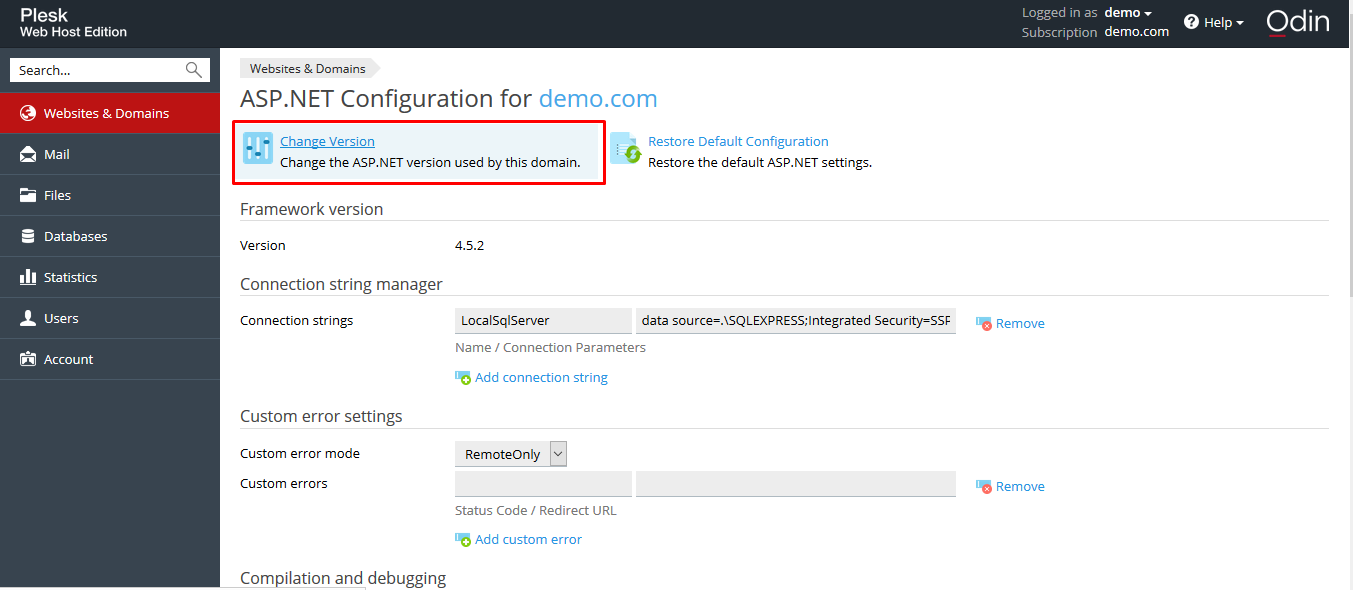
Để đổi phiên bản ASP.NET trên Plesk, bạn vào Websites & Domains, mở ASP.NET Settings, bấm Change Version rồi chọn bản phù hợp với mã nguồn website. Mất chưa tới 2 phút, website khởi động lại ngay sau khi lưu.
Bạn cần đổi khi website báo lỗi phiên bản .NET không khớp, hoặc khi vừa đưa mã nguồn viết cho bản khác lên hosting.
- Đăng nhập Plesk.
- Mở phần thiết lập ASP.NET của tên miền.
- Chọn phiên bản rồi lưu.
Áp dụng cho hosting Windows dùng Plesk. Trước khi đổi, hỏi bên viết website xem mã nguồn chạy trên bản .NET nào, vì đổi sai bản là website lỗi ngay.
Chọn phiên bản ASP.NET nào cho website
Phiên bản phải khớp với bản mà mã nguồn được viết. Chọn cao hơn không có nghĩa là tốt hơn: mã viết cho .NET 2.0 chạy trên 4.x thường lỗi ngay ở bước khởi động vì cú pháp cấu hình đã đổi.
Nếu không rõ website đang cần bản nào, mở file web.config ở thư mục gốc và tìm thẻ <compilation targetFramework="...">. Con số ở đó chính là bản cần chọn.
| Bản ASP.NET | Dùng cho | Ghi chú |
|---|---|---|
| 2.0 | Mã nguồn cũ từ 2005 tới 2010 | Microsoft đã ngừng hỗ trợ |
| 4.0 / 4.5 | Phần lớn website ASP.NET hiện có | Lựa chọn mặc định khi không rõ |
| 4.6 tới 4.8 | Mã nguồn viết sau 2016 | Tương thích ngược với 4.x |
Cách đổi phiên bản ASP.NET trên Plesk
Ba bước dưới đây làm trực tiếp trên giao diện Plesk, không cần quyền quản trị máy chủ. Bạn chỉ cần tài khoản hosting của chính tên miền đó.
1. Mở thiết lập ASP.NET
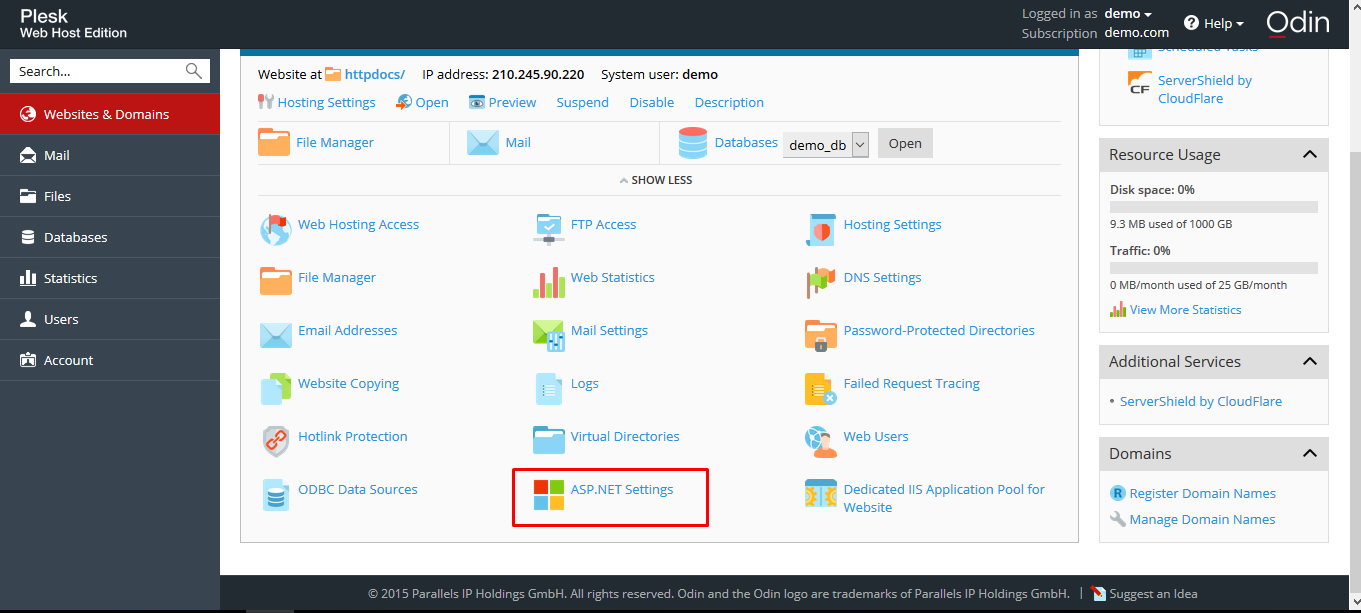
Đăng nhập Plesk, vào Websites & Domains, chọn tên miền cần đổi rồi bấm ASP.NET Settings.
2. Bấm Change Version
3. Chọn phiên bản và lưu
Ở phần Selecting the ASP.NET Version, chọn bản khớp với mã nguồn rồi bấm Apply hoặc OK.
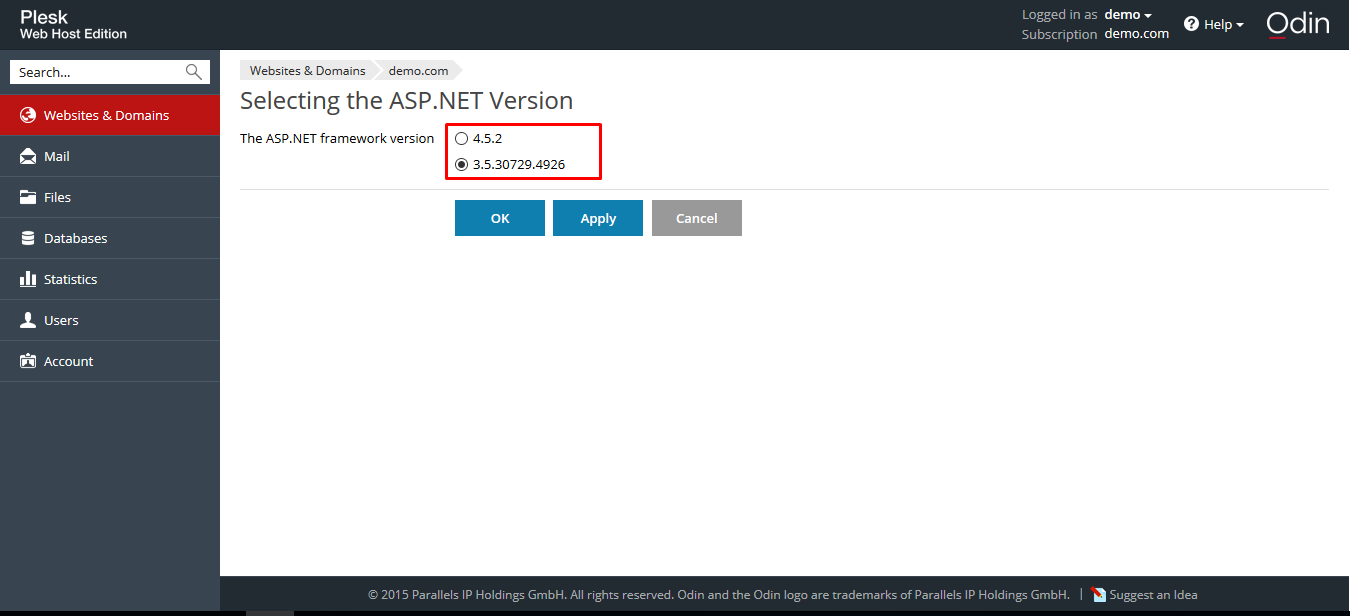
Plesk khởi động lại application pool ngay sau khi lưu. Website ngắt khoảng vài giây.
Kiểm tra kết quả
Mở website trên trình duyệt và bấm tải lại bỏ qua bộ nhớ đệm. Trang hiện bình thường không kèm dòng lỗi nào nghĩa là phiên bản đã khớp với mã nguồn.
Muốn chắc hơn, quay lại ASP.NET Settings xem con số đã đổi đúng chưa. Plesk hiện phiên bản đang áp dụng ngay đầu trang.
Xử lý các lỗi thường gặp
Ba tình huống dưới đây hay gặp sau khi đổi phiên bản.
Website trả lỗi 500 sau khi đổi. Mã nguồn không chạy được trên bản vừa chọn. Đổi về bản cũ để website sống lại, rồi hỏi bên viết website xem cần bản nào.
Không thấy mục ASP.NET Settings. Gói hosting đang chạy trên máy chủ Linux, không hỗ trợ ASP.NET. Gửi yêu cầu hỗ trợ để kiểm tra loại hosting đang dùng.
Đổi xong nhưng website vẫn báo phiên bản cũ. Trình duyệt còn giữ bản cũ trong bộ nhớ đệm. Bấm Ctrl + F5 hoặc mở bằng cửa sổ ẩn danh.
Khi nào cần đổi lại
Phiên bản ASP.NET giữ nguyên cho tới khi bạn đổi tiếp, kể cả sau khi máy chủ bảo trì. Chỉ cần đổi lại khi nâng cấp mã nguồn website lên bản .NET mới hơn.
Nếu website chạy mã nguồn từ 2010 trở về trước, nên tính đường nâng cấp. Các bản .NET cũ không còn nhận bản vá bảo mật, và mỗi lần đổi máy chủ lại phải tìm bản tương thích.