
Thiết lập kết nối MySQL từ xa trên DirectAdmin
Hướng dẫn DirectAdmin · cập nhật 07/08/2026
Để thiết lập kết nối MySQL từ xa trên DirectAdmin, bạn vào MySQL Management, mở database cần dùng rồi thêm địa chỉ IP của máy tính vào mục Access Hosts. Mất khoảng 3 phút, làm bằng tài khoản user thường, không cần quyền root.
Việc này cần khi bạn muốn dùng MySQL Workbench, HeidiSQL hay Navicat để thao tác database thay vì mở phpMyAdmin trên trình duyệt, hoặc khi một ứng dụng chạy trên máy chủ khác cần đọc dữ liệu từ hosting này.
- Đăng nhập DirectAdmin rồi mở mục MySQL Management.
- Bấm vào tên database cần cho phép kết nối từ xa.
- Thêm IP máy tính của bạn vào danh sách Access Hosts.
- Tạo kết nối trên phần mềm quản lý database và kiểm tra.
Đã kiểm trên DirectAdmin bản 1.6, giao diện Evolution. Máy chủ VPS riêng còn phải mở cổng 3306 trên tường lửa, gói hosting chia sẻ thì cổng này đã mở sẵn.
Access Hosts là gì và vì sao mặc định chỉ có localhost
Access Hosts là danh sách các địa chỉ được phép kết nối tới database trên DirectAdmin. Mặc định danh sách chỉ có localhost, tức chỉ mã nguồn chạy trên chính máy chủ đó mới truy vấn được. Đây là cấu hình an toàn: kẻ lấy được mật khẩu database từ file cấu hình website vẫn không kết nối vào được từ máy của họ.
Thêm một IP vào danh sách là mở cửa cho đúng địa chỉ đó. Không thêm mà cứ kết nối thì phần mềm báo lỗi Host is not allowed to connect to this MySQL server, kèm chính IP của bạn trong thông báo.
Nên khai IP cụ thể hay dùng dấu phần trăm
DirectAdmin nhận cả IP cụ thể lẫn ký tự đại diện %. Dấu phần trăm cho phép mọi địa chỉ trên Internet kết nối tới database, tiện khi IP nhà bạn thay đổi liên tục, nhưng đồng nghĩa bất kỳ ai đoán trúng mật khẩu đều vào được. Bảng dưới đây để chọn theo tình huống.
| Tiêu chí | Khai IP cụ thể | Dùng dấu % |
|---|---|---|
| Ai kết nối được | Đúng địa chỉ đã khai | Mọi địa chỉ trên Internet |
| Khi IP nhà đổi | Phải vào khai lại | Không phải làm gì |
| Rủi ro bị dò mật khẩu | Thấp, chỉ IP đã khai mới thử được | Cao, ai cũng thử được |
| Số lần thao tác | Mỗi máy một dòng | Một lần duy nhất |
| Nên dùng khi | Văn phòng có IP tĩnh, máy chủ cố định | Chỉ trong lúc thao tác gấp, xong thì xoá đi |
Nhà mạng Việt Nam thường cấp IP động cho hộ gia đình, tức IP đổi sau mỗi lần khởi động lại modem. Nếu vậy thì khai IP cụ thể phải làm lại thường xuyên. Cách gọn hơn là khai dấu % trong lúc làm việc rồi xoá ngay sau khi xong, thay vì để đó lâu dài.
Cách thiết lập kết nối MySQL từ xa trên DirectAdmin
Ba bước dưới đây làm trên giao diện DirectAdmin bằng tài khoản user thường. Chúng chỉ đổi danh sách địa chỉ được phép, không đụng tới dữ liệu trong database, nên chạy lúc nào cũng an toàn và website vẫn hoạt động bình thường.
1. Mở mục MySQL Management
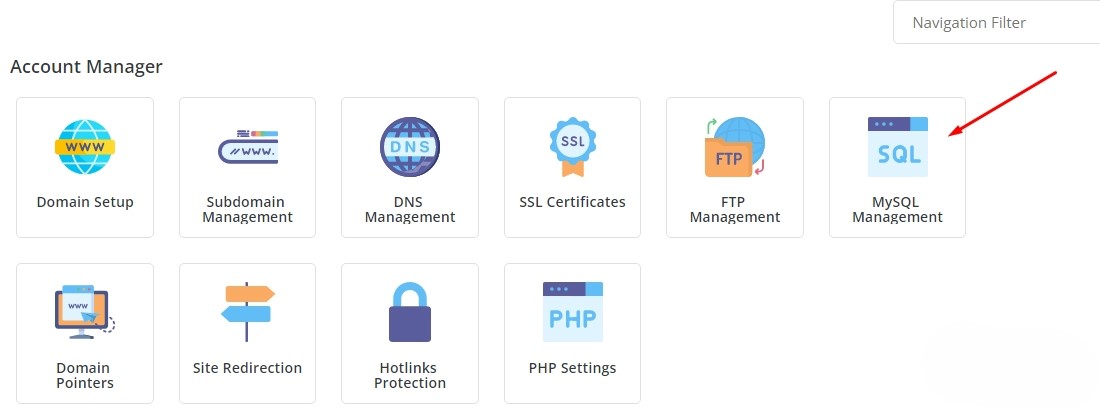
Đăng nhập DirectAdmin, ở màn hình Account Manager chọn MySQL Management.
2. Chọn database cần mở kết nối
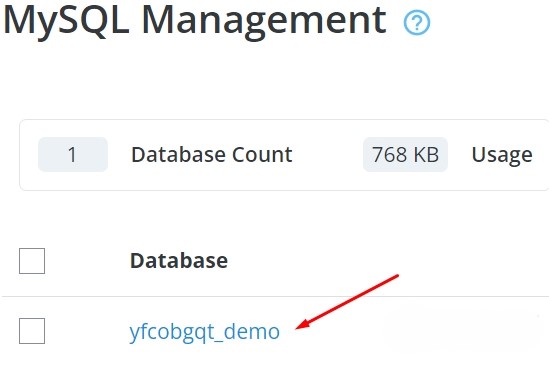
Trang liệt kê các database của tài khoản kèm dung lượng từng cái. Bấm vào tên database cần cho phép kết nối từ xa.
3. Thêm địa chỉ vào Access Hosts
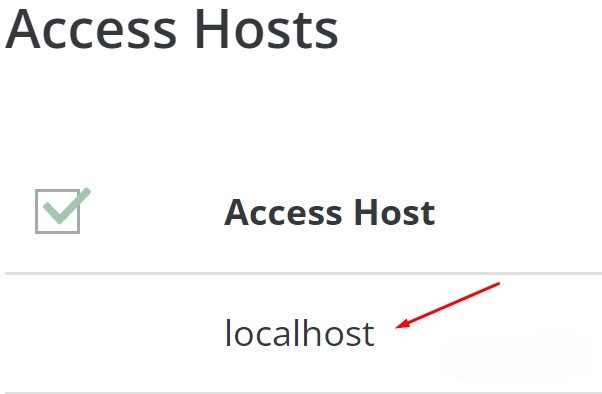
Kéo xuống khối Access Hosts. Trước khi thêm gì, danh sách chỉ có một dòng localhost.
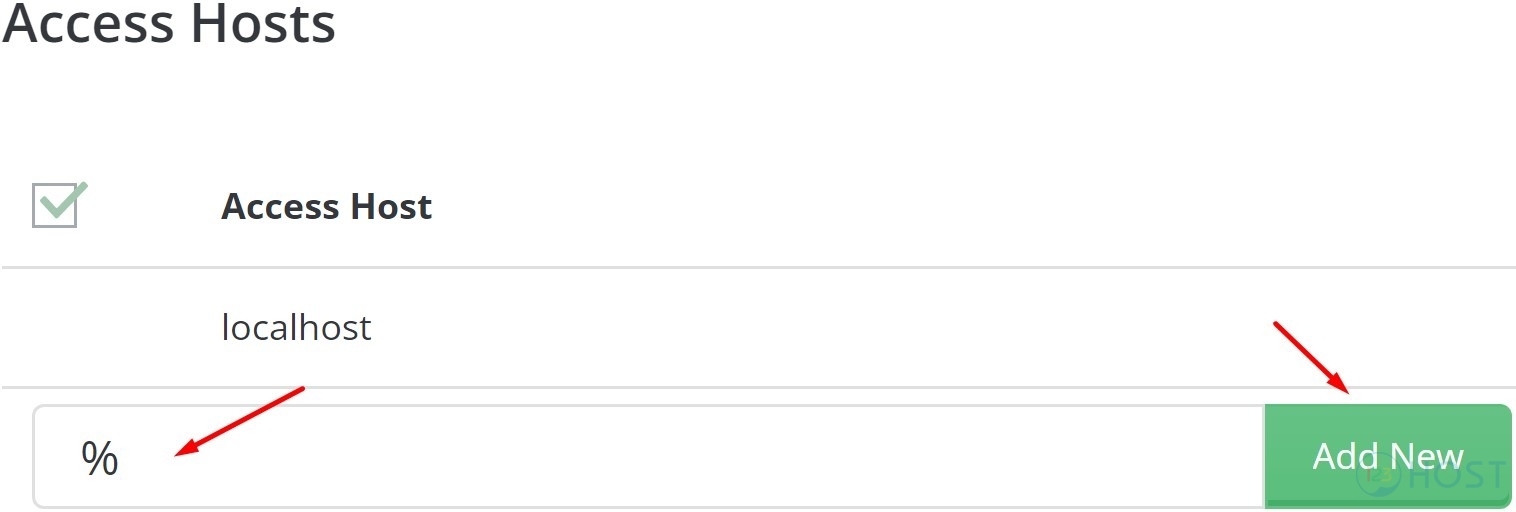
Gõ địa chỉ IP vào ô trống rồi bấm Add New. Không biết IP của mình thì tra bằng cách gõ "what is my ip" trên trình duyệt của chính máy sẽ kết nối.
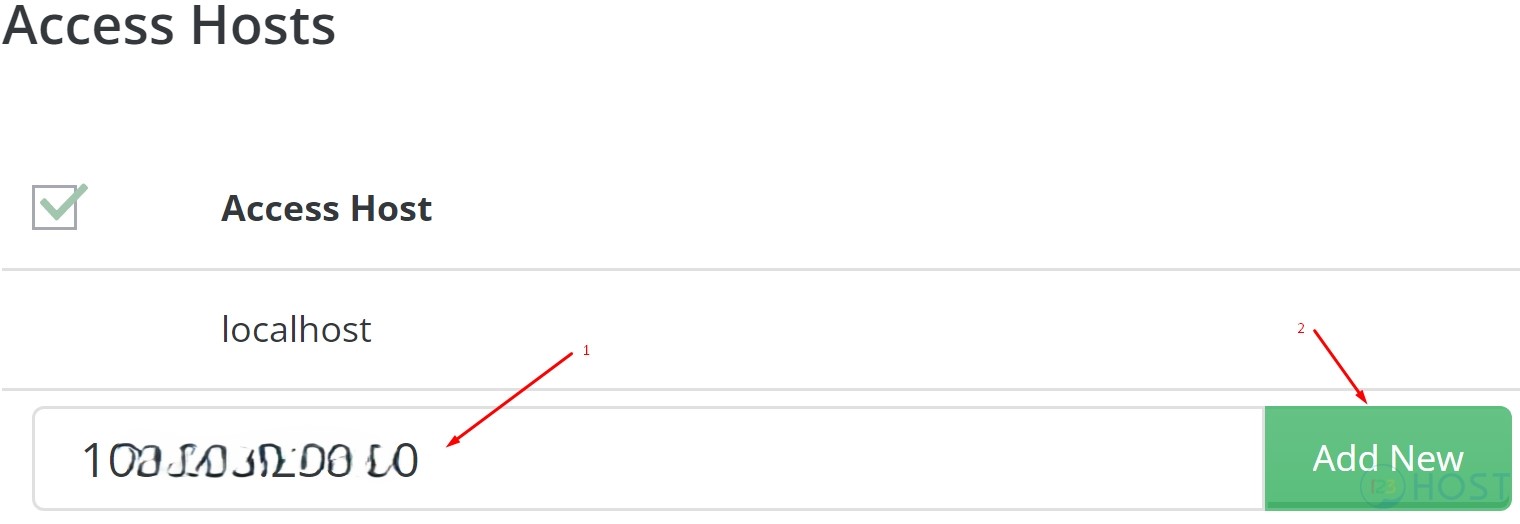
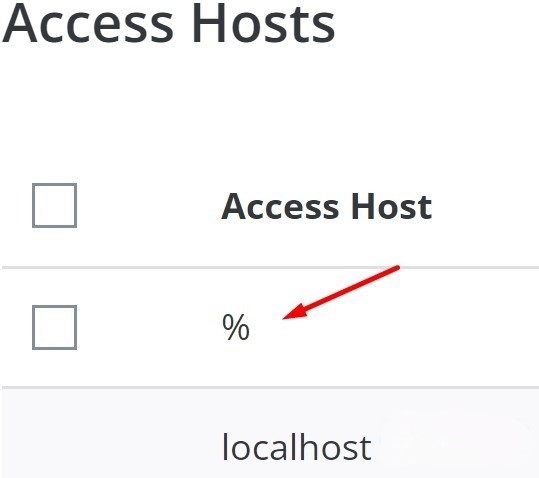
Thêm xong, kiểm tra danh sách để chắc địa chỉ đã vào.
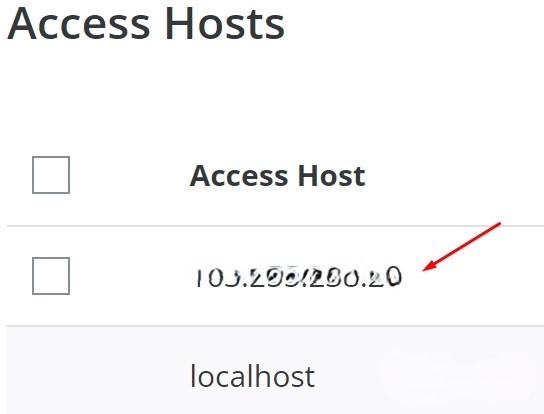
Muốn cho phép mọi địa chỉ thì nhập dấu % thay vì IP.
Kiểm tra kết nối MySQL từ xa bằng MySQL Workbench
Sau khi khai địa chỉ, thử kết nối thật để chắc cấu hình đúng. Hướng dẫn này dùng MySQL Workbench, nhưng HeidiSQL hay DBeaver cũng cần đúng bốn thông tin như nhau: địa chỉ máy chủ, cổng, tên đăng nhập, mật khẩu.
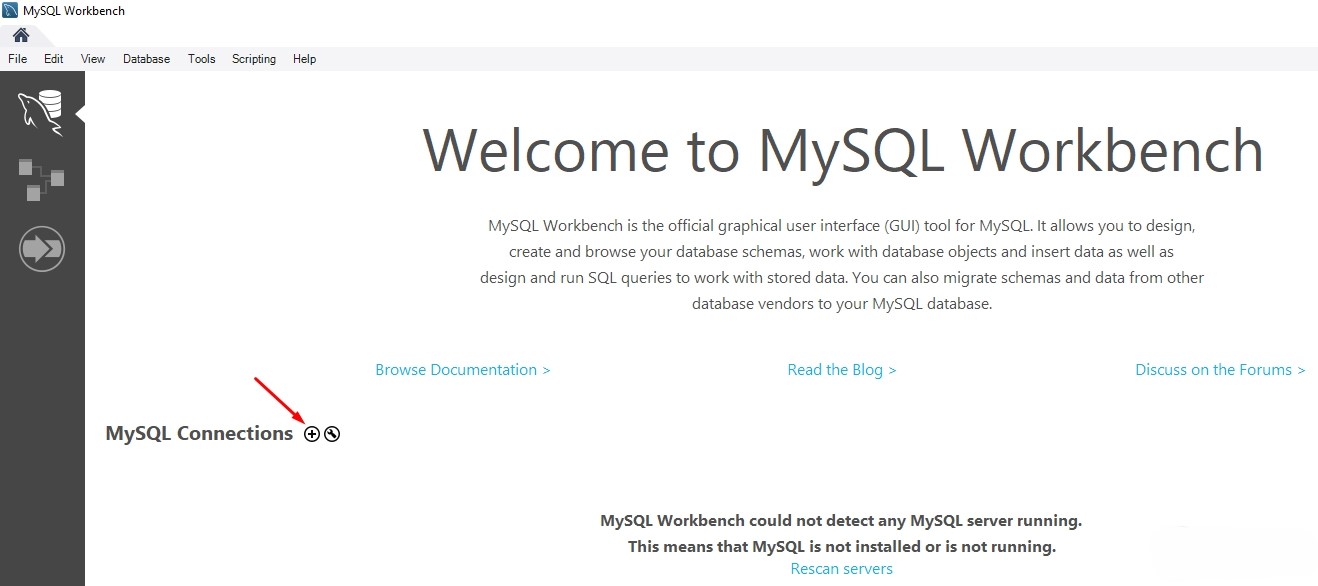
Mở MySQL Workbench rồi bấm dấu cộng bên cạnh MySQL Connections để tạo kết nối mới.
Điền thông tin vào hộp thoại Setup New Connection:
| Ô | Điền gì |
|---|---|
| Connection Name | Tên gợi nhớ do bạn tự đặt |
| Hostname | Địa chỉ IP của máy chủ chứa database |
| Port | 3306, giữ nguyên mặc định |
| Username | Tên người dùng database, có tiền tố tài khoản hosting |
| Password | Bấm Store in Vault rồi nhập mật khẩu |
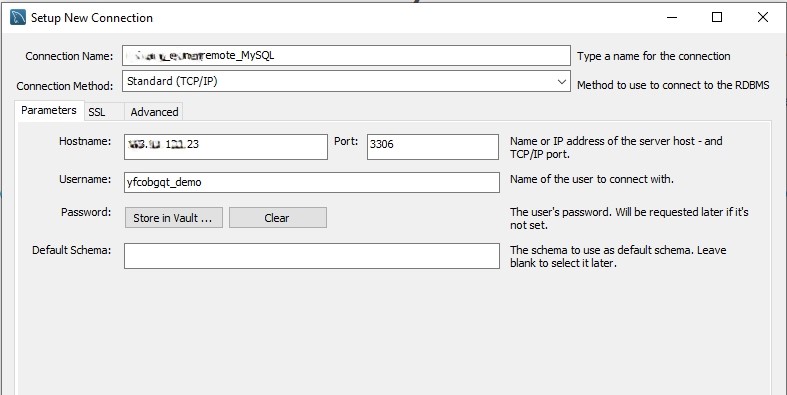
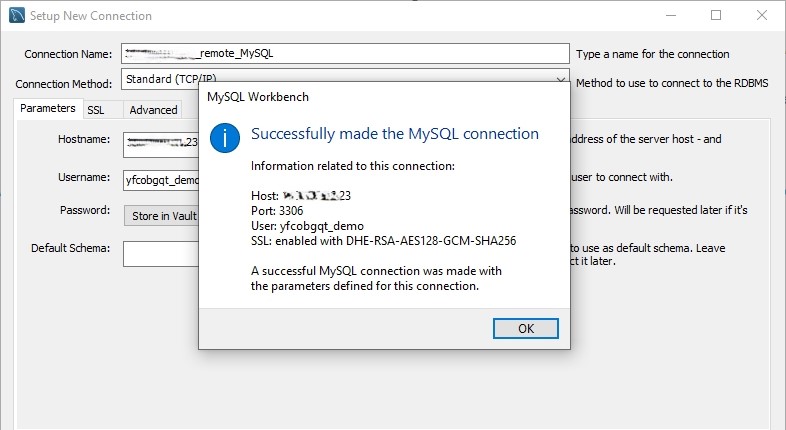
Bấm Test Connection. Cấu hình đúng thì hiện hộp thoại xác nhận.
Xử lý các lỗi thường gặp khi kết nối MySQL từ xa
Bốn tình huống dưới đây chiếm phần lớn ca kết nối thất bại. Thông báo lỗi khác nhau nên đọc dòng lỗi là biết rơi vào ca nào.
Host is not allowed to connect to this MySQL server. IP của bạn chưa nằm trong Access Hosts. Thông báo lỗi in kèm chính IP đang kết nối, so nó với danh sách đã khai. Lệch nhau nghĩa là nhà mạng đã đổi IP cho bạn, khai lại số mới.
Can't connect to MySQL server, kết nối treo rồi hết giờ. Cổng 3306 bị tường lửa chặn. Trên VPS riêng, mở cổng bằng csf -a hoặc thêm luật trong tường lửa, cách cài nằm ở bài cài đặt ConfigServer Security Firewall trên CentOS. Trên gói hosting chia sẻ thì gửi yêu cầu hỗ trợ để kỹ thuật BizMaC kiểm tra giúp, người dùng không tự mở được.
Access denied for user. Sai tên người dùng hoặc mật khẩu. Chú ý tên người dùng database khác tên database dù cả hai cùng tiền tố. Đặt lại mật khẩu trong MySQL Management nếu không nhớ.
Kết nối được nhưng không thấy bảng nào. Ô Default Schema để trống nên phần mềm chưa chọn database. Bấm đúp vào tên database trong cây bên trái để chọn.
Đóng lại quyền truy cập sau khi xong việc
Danh sách Access Hosts để mở là cửa vào dữ liệu, mở càng lâu thì càng nhiều lượt dò mật khẩu tự động chạm tới. Máy chủ mở cổng 3306 ra Internet nhận hàng nghìn lượt thử mỗi ngày.
Xong việc thì vào lại MySQL Management, tích chọn dòng địa chỉ vừa thêm rồi bấm nút xoá, đặc biệt khi bạn dùng dấu %. Giữ lâu dài thì chỉ giữ IP tĩnh của văn phòng hoặc của máy chủ ứng dụng, và đặt mật khẩu database dài, khác mật khẩu hosting.