
Tăng giới hạn upload phpMyAdmin trên DirectAdmin
Hướng dẫn DirectAdmin · cập nhật 18/08/2026
Tăng giới hạn upload phpMyAdmin là sửa ba giá trị trong file php.ini rồi khởi động lại PHP. Mất khoảng năm phút, làm ngay trong giao diện DirectAdmin, không cần SSH.
Bạn gặp việc này khi nhập một file .sql nặng hơn mức phpMyAdmin cho phép. Giao diện báo file vượt giới hạn rồi dừng, hoặc tệ hơn là chạy được một lúc rồi trắng trang vì hết thời gian. Ba giá trị quyết định chuyện đó là upload_max_filesize, post_max_size và max_execution_time.
- Xem phpMyAdmin đang chạy trên phiên bản PHP nào.
- Mở đúng file
php.inicủa phiên bản đó trong File Editor. - Sửa ba giá trị giới hạn rồi lưu bằng mật khẩu root.
- Khởi động lại dịch vụ PHP trong Services Monitor.
- Tải lại phpMyAdmin, xem con số giới hạn đã đổi chưa.
Ba giá trị php.ini quyết định file nhập được bao nhiêu
phpMyAdmin không tự đặt giới hạn của riêng nó, nó chỉ hiện lại con số mà PHP đang cho phép. Sửa một giá trị mà bỏ hai giá trị kia là hay hỏng nhất: file lên tới máy chủ rồi nhưng câu lệnh chạy nửa chừng thì hết giờ, cơ sở dữ liệu nhập dở dang.
| Giá trị | Kiểm soát cái gì | Dấu hiệu khi đặt thấp |
|---|---|---|
upload_max_filesize | Dung lượng tối đa của một file tải lên | phpMyAdmin báo file vượt giới hạn ngay khi chọn |
post_max_size | Tổng dung lượng của cả yêu cầu POST, gồm file lẫn dữ liệu biểu mẫu | Chọn file xong bấm Go thì trang tải lại, không báo gì |
max_execution_time | Số giây tối đa một script được chạy | File nhập được một phần rồi trắng trang hoặc báo lỗi 500 |
Quy tắc bắt buộc là post_max_size phải lớn hơn hoặc bằng upload_max_filesize. Ngược lại thì PHP chặn ở tầng POST trước khi kịp nhìn tới file, và nó chặn im lặng, không có thông báo lỗi nào cho bạn đọc.
Xem phpMyAdmin đang chạy phiên bản PHP nào
Một máy chủ DirectAdmin thường cài nhiều phiên bản PHP song song, mỗi phiên bản có file php.ini riêng. Sửa nhầm file của phiên bản khác thì giới hạn không đổi, và bạn sẽ ngồi khởi động lại dịch vụ mấy lần mà không hiểu vì sao vô tác dụng.
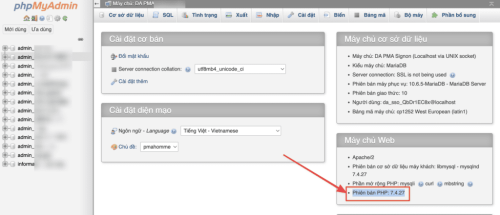
Mở phpMyAdmin, nhìn xuống góc phải gần cuối trang. Số phiên bản PHP hiện ở đó. Trong bài này phpMyAdmin đang chạy PHP 7.4.
Cách sửa file php.ini trong DirectAdmin
File Editor của DirectAdmin cho bạn sửa file cấu hình hệ thống ngay trên trình duyệt. Việc này làm ở tài khoản Admin và cần mật khẩu root lúc lưu, nên tài khoản khách hàng thường không làm được. Nếu bạn thuê hosting chứ không phải VPS, gửi ticket nhờ kỹ thuật sửa hộ.
1. Mở File Editor
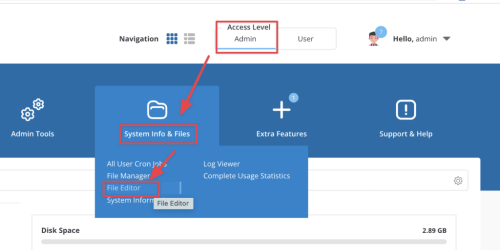
Đăng nhập DirectAdmin ở Level Admin. Chọn System Info & Files rồi chọn File Editor.
2. Chọn đúng file php.ini
Trong danh sách file, tìm php.ini ứng với phiên bản PHP bạn vừa xem. Bấm vào để mở trình soạn thảo.
3. Sửa ba giá trị
Dùng ô tìm kiếm của trình duyệt tìm từng dòng rồi đổi số. Bài này nâng từ 2M lên 1024M, tức 1 GB:
upload_max_filesize = 1024M
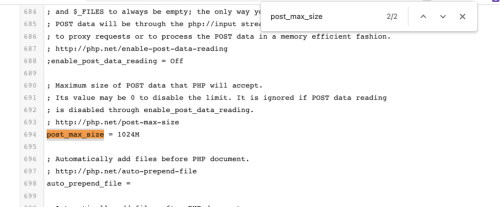
post_max_size = 1024M
max_execution_time = 600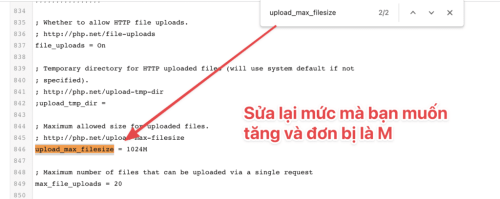
4. Lưu bằng mật khẩu root
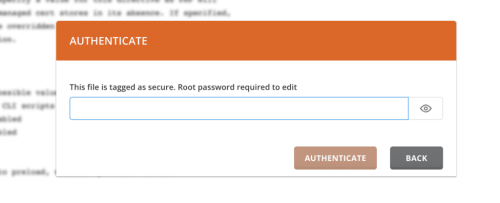
Bấm lưu. DirectAdmin hỏi mật khẩu. Ô này chỉ nhận mật khẩu root của máy chủ, mật khẩu tài khoản admin không dùng được.
Khởi động lại PHP để cấu hình có hiệu lực
Sửa xong file thì giới hạn chưa đổi ngay. PHP đọc file cấu hình lúc tiến trình khởi động, nên phải nạp lại dịch vụ. Trên DirectAdmin việc này làm được từ giao diện, không phải gõ lệnh.
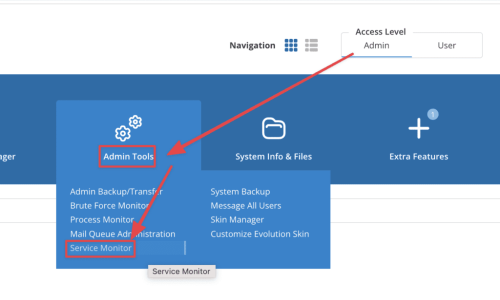
Vẫn ở Level Admin, chọn Admin Tools rồi chọn Services Monitor.
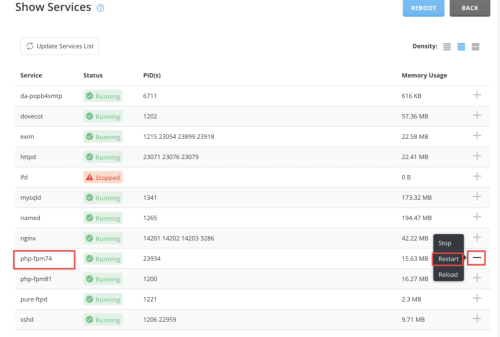
Tìm dòng dịch vụ PHP ứng với phiên bản vừa sửa rồi bấm khởi động lại.
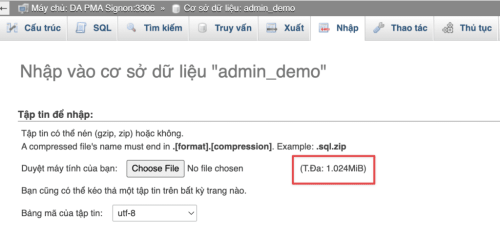
Tải lại phpMyAdmin. Con số giới hạn ở màn hình nhập dữ liệu đã đổi theo giá trị mới.
Nhập cơ sở dữ liệu lớn bằng dòng lệnh khi không tăng được giới hạn
Có lúc bạn không sửa được php.ini: hosting dùng chung không cho vào Level Admin, hoặc file dump đã vài GB và tăng giới hạn cũng không cứu nổi vì trình duyệt sẽ đứt giữa chừng. Dòng lệnh không đi qua PHP nên không dính giới hạn nào của phpMyAdmin.
SSH vào máy chủ rồi chạy:
mysql -u ten_user -p ten_database < /home/user/backup.sqlFile dump nén sẵn thì giải nén thẳng vào lệnh nhập, không cần bung ra đĩa trước:
gunzip < backup.sql.gz | mysql -u ten_user -p ten_databaseFile vài GB chạy khá lâu và phiên SSH đứt là lệnh chết theo. Chạy trong screen để nó sống tiếp kể cả khi bạn mất kết nối:
screen -S nhapdb
mysql -u ten_user -p ten_database < backup.sql
Bấm Ctrl + A rồi D để rời phiên, gõ screen -r nhapdb khi muốn quay lại xem. Không vào được SSH thì gửi yêu cầu hỗ trợ qua ticket kèm đường dẫn file dump để kỹ thuật BizMaC nhập giúp.
Lỗi hay gặp sau khi đã tăng giới hạn
Bốn tình huống dưới đây là các ca sửa xong mà vẫn không nhập được. Nguyên nhân đều nằm ngoài ba giá trị vừa đổi, nên sửa tiếp php.ini không giải quyết được gì.
Giới hạn trong phpMyAdmin không đổi. Sửa nhầm file của phiên bản PHP khác, hoặc chưa khởi động lại dịch vụ. Xem lại phiên bản ở góc phải phpMyAdmin rồi đối chiếu tên file vừa sửa.
Lỗi MySQL server has gone away. Một câu lệnh trong file dump dài hơn mức max_allowed_packet của MySQL cho phép. Tăng giá trị đó trong /etc/my.cnf rồi khởi động lại MySQL:
max_allowed_packet = 256MNhập được nửa chừng rồi báo lỗi 504 Gateway Timeout. Máy chủ web ngắt trước khi PHP chạy xong. Giới hạn này nằm ở Nginx hoặc Apache chứ không phải PHP. Chuyển sang nhập bằng dòng lệnh là gọn nhất.
Website chậm hẳn sau khi tăng giới hạn. Đặt upload_max_filesize quá lớn cho mọi website trên máy chủ khiến mỗi tiến trình PHP giữ nhiều bộ nhớ hơn. Hạ về mức vừa đủ, thường 256M là thoải mái cho phần lớn file dump.
Khi nào cần làm lại việc này
Giá trị bạn vừa sửa nằm trong php.ini của một phiên bản PHP cụ thể. Đổi website sang phiên bản PHP khác là giới hạn quay về mặc định, phải sửa lại trên file của phiên bản mới. Nâng cấp DirectAdmin đôi khi cũng ghi đè file cấu hình, nên kiểm lại sau mỗi lần nâng cấp lớn.
Với file dump cỡ lớn dùng thường xuyên, nên bỏ hẳn đường phpMyAdmin và làm quen với dòng lệnh, vừa nhanh hơn vừa không đứt giữa chừng. Nếu bạn cần tạo bản dump trước khi nhập đè lên dữ liệu đang có, làm theo hướng dẫn backup và restore trên DirectAdmin. Muốn kết nối cơ sở dữ liệu từ máy của bạn thay vì qua trình duyệt, xem cách thiết lập kết nối MySQL từ xa trên DirectAdmin.