Khi đăng ký tên miền tại BizMaC, bạn có thể tự quản lý các bản ghi DNS (DNS Records) ngay trong khu vực khách hàng thông qua công cụ DNS Manager. Việc tự quản lý DNS giúp bạn chủ động trỏ tên miền về hosting, máy chủ email, hoặc thiết lập các xác thực cần thiết mà không cần chờ hỗ trợ.
Bài viết này hướng dẫn các thao tác cơ bản: xem, thêm, sửa, xoá bản ghi DNS — phù hợp cho cả người mới sử dụng và người đã có kiến thức kỹ thuật cơ bản.
DNS là gì?
DNS (Domain Name System) là hệ thống “danh bạ” của Internet, có nhiệm vụ dịch tên miền (ví dụ bizmac.com.vn) thành địa chỉ IP của máy chủ (ví dụ 123.45.67.89) để trình duyệt và các dịch vụ có thể kết nối đến.
Mỗi tên miền có một bộ bản ghi DNS (DNS records). Mỗi loại bản ghi có một chức năng riêng — ví dụ bản ghi A trỏ tên miền về IP server web, bản ghi MX trỏ về máy chủ mail, bản ghi TXT lưu thông tin xác thực…
Các bước quản lý DNS
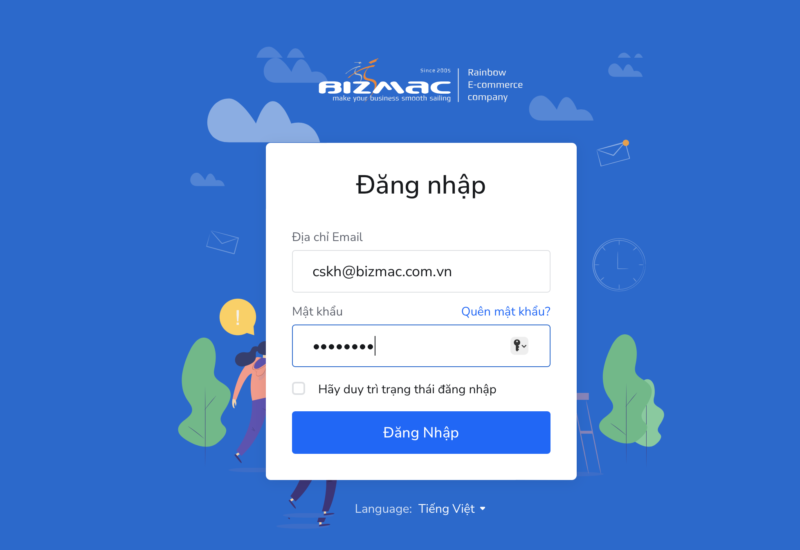
1. Đăng nhập vào tài khoản BizMaC
Bạn đăng nhập vào tài khoản BizMaC bằng email và mật khẩu đã đăng ký tại đây.
2. Truy cập danh sách tên miền
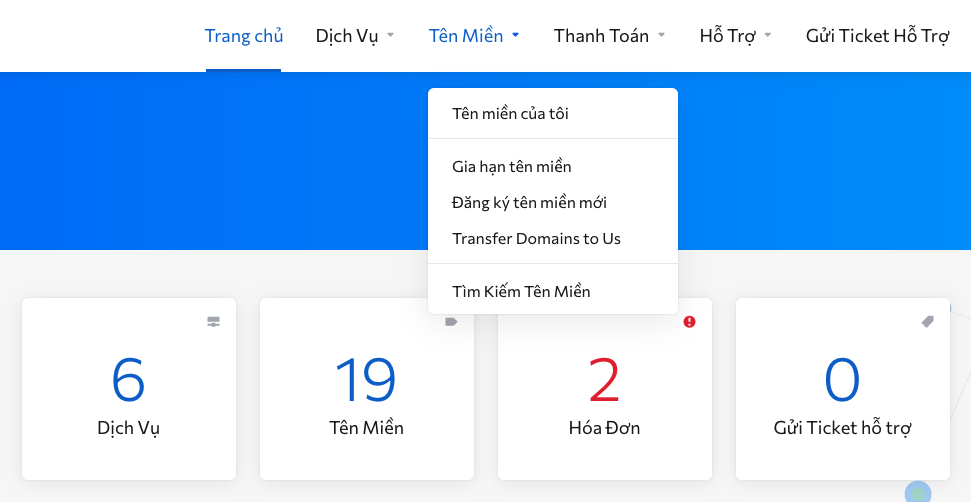
Tại giao diện chính, bạn chọn menu Domains → My Domains (hoặc “Tên miền của tôi”) để xem danh sách các tên miền bạn đang sở hữu.
3. Mở DNS Manager cho tên miền
Bấm vào tên miền cần quản lý DNS, sau đó chọn nút “DNS Management” (hoặc “Quản lý DNS”) trong khu vực Quick Actions của tên miền.
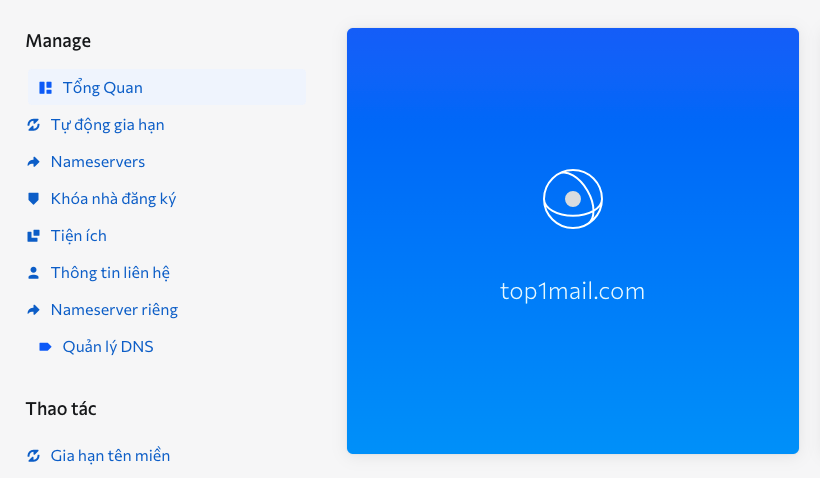
Lưu ý: Nếu không thấy nút DNS Management, có thể tên miền của bạn đang sử dụng Name Server bên ngoài (ví dụ Cloudflare, Google Domains). Trong trường hợp này, bạn cần quản lý DNS tại nhà cung cấp Name Server đó, hoặc liên hệ BizMaC để được hỗ trợ chuyển Name Server về BizMaC.
4. Xem danh sách bản ghi DNS hiện có
Sau khi mở DNS Manager, bạn sẽ thấy bảng liệt kê tất cả các bản ghi DNS hiện có của tên miền, bao gồm các thông tin:
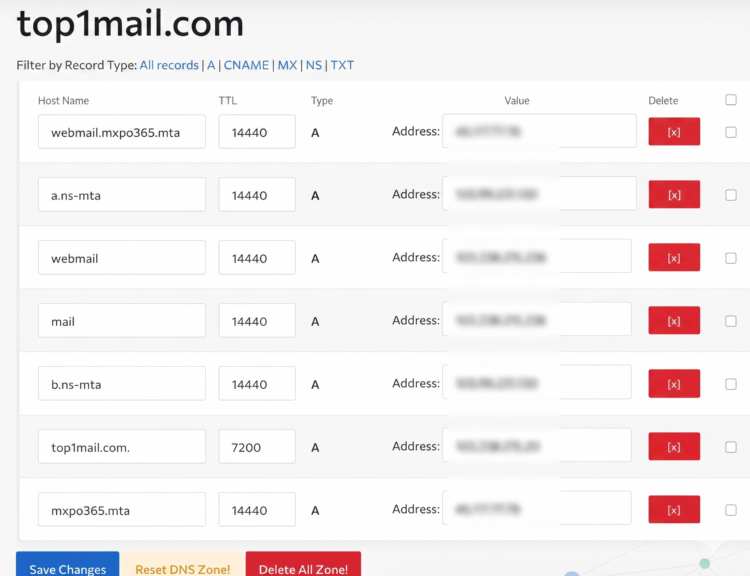
- Name / Host: Tên bản ghi —
@đại diện cho tên miền gốc, hoặc tên subdomain (ví dụwww,mail,blog). - Type: Loại bản ghi (A, CNAME, MX, TXT…).
- Value / Target: Giá trị mà bản ghi trỏ tới.
- TTL: Thời gian cache bản ghi (tính bằng giây), mặc định thường là 3600.
- Priority: Chỉ áp dụng cho bản ghi MX — số nhỏ ưu tiên cao hơn.
- Action: Các nút sửa, xoá từng bản ghi.
[Ảnh: Bảng danh sách bản ghi DNS]
5. Thêm một bản ghi mới
Để thêm bản ghi DNS, bạn thực hiện như sau:
- Bấm nút “Add Record” (hoặc “Thêm bản ghi”) ở góc trên bảng DNS.
- Chọn loại bản ghi (Type) trong dropdown — A, CNAME, MX, TXT…
- Nhập tên bản ghi (Name): để trống hoặc gõ
@nếu áp dụng cho tên miền gốc; gõ tên subdomain nếu áp dụng cho subdomain (ví dụwww). - Nhập giá trị (Value) — nội dung tuỳ thuộc loại bản ghi (xem chi tiết ở phần dưới).
- Đặt TTL — để mặc định
3600nếu không rõ. - Bấm “Save” để lưu.
[Ảnh: Form thêm bản ghi DNS]
6. Sửa bản ghi đã có
Trong bảng danh sách, bạn tìm dòng bản ghi cần sửa, bấm icon cây bút (Edit) ở cột Action. Form sửa hiện ra với dữ liệu hiện tại — chỉnh giá trị bạn cần thay đổi rồi bấm Save.
Cẩn thận: Khi sửa bản ghi A của tên miền gốc (
@), website của bạn có thể bị gián đoạn nếu IP mới không đúng. Luôn kiểm tra IP trước khi lưu.
7. Xoá bản ghi
Trong bảng danh sách, bấm icon thùng rác (Delete) ở dòng bản ghi cần xoá. Hệ thống sẽ hỏi xác nhận — bấm Confirm để xoá.
Không thể hoàn tác: Sau khi xoá, bản ghi sẽ mất vĩnh viễn. Nếu xoá nhầm, bạn phải tạo lại thủ công. Nên ghi chú giá trị bản ghi trước khi xoá để dễ khôi phục.
Các loại bản ghi DNS thường dùng
Bản ghi A — trỏ tên miền về địa chỉ IP
Dùng khi bạn muốn tên miền (hoặc subdomain) trỏ thẳng đến một địa chỉ IPv4 của máy chủ.
- Name:
@hoặcwww - Type:
A - Value:
123.45.67.89(địa chỉ IPv4 của server) - TTL:
3600
Ví dụ: Để website top1mail.com mở được, tạo bản ghi A với Name = @ và Value = IP của server hosting.
Bản ghi CNAME — alias trỏ tới tên miền khác
Dùng khi bạn muốn một subdomain trỏ về một tên miền khác (chứ không phải IP). Khi đích đổi IP, CNAME sẽ tự động đi theo mà không cần cập nhật.
- Name:
blog - Type:
CNAME - Value:
top1mail.com - TTL:
3600
Quy tắc quan trọng: Không được tạo CNAME cho tên miền gốc (
@) — chỉ dùng được cho subdomain. Nếu cần “CNAME tại root”, bạn phải dùng bản ghi A và cập nhật IP thủ công khi đích đổi địa chỉ.
Bản ghi MX — định tuyến email
Cho hệ thống mail biết nên gửi email của tên miền tới máy chủ nào.
- Name:
@ - Type:
MX - Value:
mail.top1mail.com(hostname của mail server, không phải IP) - Priority:
10(số nhỏ = ưu tiên cao) - TTL:
3600
Một tên miền có thể có nhiều bản ghi MX với priority khác nhau — mail server sẽ thử lần lượt từ priority thấp đến cao.
Lưu ý: Value của bản ghi MX phải là hostname, không phải IP. Nếu hostname đó chưa có bản ghi A, bạn cần tạo bản ghi A cho hostname đó trước.
Bản ghi TXT — văn bản tự do
Lưu thông tin dạng text. Thường dùng cho các mục đích sau:
- SPF: Xác thực các máy chủ được phép gửi email từ tên miền.
- DKIM: Chữ ký email chống giả mạo.
- DMARC: Chính sách xử lý email không hợp lệ.
- Domain verification: Google, Microsoft, Facebook yêu cầu để xác minh quyền sở hữu tên miền.
Ví dụ bản ghi SPF cơ bản:
- Name:
@ - Type:
TXT - Value:
v=spf1 include:_spf.top1mail.com ~all - TTL:
3600
Nâng cao: Một tên miền có thể có nhiều bản ghi TXT, nhưng chỉ được có 1 bản ghi SPF duy nhất. Nếu cần kết hợp nhiều nguồn gửi mail (ví dụ vừa Google Workspace vừa hệ thống mail riêng), bạn phải gộp tất cả vào cùng 1 chuỗi SPF với nhiều
include:. Có nhiều bản ghi SPF cùng lúc sẽ làm hỏng xác thực email.
TTL và thời gian propagate
TTL (Time To Live) là khoảng thời gian (tính bằng giây) mà các DNS resolver toàn cầu sẽ cache giá trị bản ghi. TTL càng nhỏ, thay đổi DNS được cập nhật càng nhanh, đổi lại tải lên DNS server cao hơn.
Một số giá trị TTL thường dùng:
300(5 phút): Dùng trước khi định đổi IP / bản ghi — hạ TTL trước 24 giờ để thay đổi cập nhật nhanh.3600(1 giờ): Mặc định, phù hợp với hầu hết các trường hợp.86400(24 giờ): Dùng cho bản ghi ổn định, ít thay đổi (ví dụ MX cho mail server cố định).
Mẹo đổi IP không gián đoạn: Trước khi đổi IP server 24 giờ, bạn hạ TTL của bản ghi A xuống
300. Sau khi đổi IP và mọi thứ ổn định, nâng TTL trở lại3600. Cách này giúp khách truy cập cập nhật IP mới trong vòng 5 phút thay vì 1 giờ.
Thời gian propagate thực tế phụ thuộc vào TTL cũ của bản ghi. Trong điều kiện bình thường, thay đổi DNS có thể mất từ vài phút đến vài giờ để có hiệu lực toàn cầu.
Một số lỗi thường gặp
Đã đổi DNS nhưng web vẫn hiện trang cũ
- Đợi đủ thời gian propagate (theo TTL cũ của bản ghi).
- Xoá cache DNS trên máy tính: trên Windows mở CMD chạy
ipconfig /flushdns; trên macOS chạysudo dscacheutil -flushcache. - Kiểm tra DNS thực tế bằng công cụ whatsmydns.net để xem bản ghi đã propagate đến các DNS server toàn cầu chưa.
Tạo CNAME bị báo lỗi “conflict”
Một host không thể vừa có CNAME vừa có bản ghi loại khác (A, MX, TXT…) cùng lúc. Bạn cần xoá các bản ghi cùng tên trước khi tạo CNAME, hoặc dùng tên khác.
Email không nhận được sau khi đổi MX
- Kiểm tra hostname trong bản ghi MX có đúng và có bản ghi A tương ứng không.
- Đợi propagate — bản ghi MX thường có TTL dài hơn, có thể mất 1–4 giờ.
- Kiểm tra SPF / DKIM / DMARC có khớp với mail server mới không.
Không tìm thấy nút DNS Management
Tên miền đang dùng Name Server bên ngoài. Bạn cần liên hệ BizMaC để được hướng dẫn chuyển Name Server về BizMaC nếu muốn quản lý DNS qua tài khoản khách hàng.
Để quản lý DNS hiệu quả và an toàn, bạn nên:
- Ghi chú lại các bản ghi quan trọng trước khi sửa hoặc xoá.
- Hạ TTL trước 24 giờ nếu có kế hoạch đổi IP để giảm thời gian gián đoạn.
- Chỉ tạo 1 bản ghi SPF duy nhất, gộp các nguồn gửi mail vào cùng chuỗi.
- Liên hệ BizMaC nếu không chắc chắn về cấu hình — tránh thao tác sai gây gián đoạn dịch vụ.
Chúc bạn thành công!