
Restart IIS Application Pool trên Plesk đúng cách
Hướng dẫn Plesk · cập nhật 31/07/2026
Restart IIS Application Pool là cách nạp lại tiến trình đang chạy website ASP.NET mà không dừng cả máy chủ web. Thao tác mất chưa tới một phút trên Plesk, website gián đoạn khoảng vài giây trong lúc tiến trình mới khởi động.
Bạn cần tới việc này khi website ASP.NET ăn bộ nhớ tăng dần rồi chậm lại, khi vừa thay file DLL trong thư mục bin, hoặc khi ứng dụng báo lỗi mà nhật ký không chỉ ra nguyên nhân rõ ràng. Ba nút Start, Stop và Recycle làm ba việc khác nhau, chọn nhầm thì website tắt hẳn thay vì nạp lại.
- Đăng nhập Plesk bằng tài khoản quản trị máy chủ.
- Vào Tools & Settings rồi mở IIS Application Pool.
- Chọn Recycle để nạp lại mà không đứt phiên dài.
- Chờ vài giây rồi tải lại website để kiểm tra.
Recycle không xoá dữ liệu trên đĩa nhưng xoá sạch phiên đăng nhập lưu trong bộ nhớ tiến trình. Người dùng đang đăng nhập vào website sẽ bị đăng xuất, giỏ hàng chưa lưu vào cơ sở dữ liệu sẽ mất. Làm vào giờ ít truy cập nếu website đang có khách.
Application Pool là gì và vì sao mỗi website nên có riêng
Application Pool là tiến trình worker chạy mã của website trên IIS. Mỗi pool là một tiến trình riêng biệt trên máy chủ, nên lỗi làm sập mã trong pool này không lan sang pool khác. Đó là lớp cách ly giữa các website cùng nằm trên một máy chủ.
Plesk mặc định cho tất cả người dùng dùng chung một pool. Gói hosting có bật tuỳ chọn pool riêng thì mỗi khách được cấp một pool của riêng mình, và website của người khác treo cũng không kéo website của bạn theo.
| Chế độ | Cách hoạt động | Hợp với |
|---|---|---|
| Shared pool | Một pool dùng chung cho mọi người dùng và website trên máy chủ | Máy chủ ít website, tải nhẹ, tiết kiệm bộ nhớ |
| Dedicated pool | Mỗi khách hàng có pool riêng, cách ly với khách khác | Hosting nhiều khách, cần chặn lỗi lan chéo |
| Per-package pool | Pool riêng theo từng gói trong phạm vi một khách hàng | Một khách có nhiều website cần tách nhau |
Khác nhau giữa Recycle, Stop và Start
Ba nút này nằm cạnh nhau trong cùng một màn hình nên rất dễ bấm nhầm. Recycle dựng tiến trình mới rồi mới bỏ tiến trình cũ, website gần như không đứt. Stop tắt tiến trình và để website trả về lỗi cho tới khi có người bấm Start. Start chỉ bật lại pool đang tắt.
| Nút | Việc xảy ra | Website trong lúc đó | Dùng khi |
|---|---|---|---|
| Recycle | Tạo tiến trình worker mới, chuyển yêu cầu sang, tắt tiến trình cũ | Gián đoạn vài giây | Nạp lại sau khi thay DLL, giải phóng bộ nhớ rò rỉ |
| Stop | Tắt tiến trình, không nhận yêu cầu mới | Trả về lỗi 503 Service Unavailable | Cần dừng hẳn để sửa file đang bị khoá |
| Start | Bật lại pool đang ở trạng thái dừng | Trở lại bình thường sau vài giây | Sau khi Stop, hoặc pool tự tắt vì lỗi liên tiếp |
Nếu bạn chỉ muốn website nhẹ lại và nạp mã mới thì Recycle là lựa chọn đúng. Stop rồi quên Start là nguyên nhân phổ biến của những ca website sập kéo dài mà không ai biết vì sao.
Cách restart IIS Application Pool trên Plesk
Bốn bước dưới đây làm trên giao diện Plesk với tài khoản quản trị máy chủ. Bạn vào khu thiết lập chung, mở màn hình quản lý pool, chọn hành động rồi kiểm tra lại website. Không cần vào Remote Desktop hay chạy lệnh nào trên máy chủ.
1. Vào màn hình quản lý pool
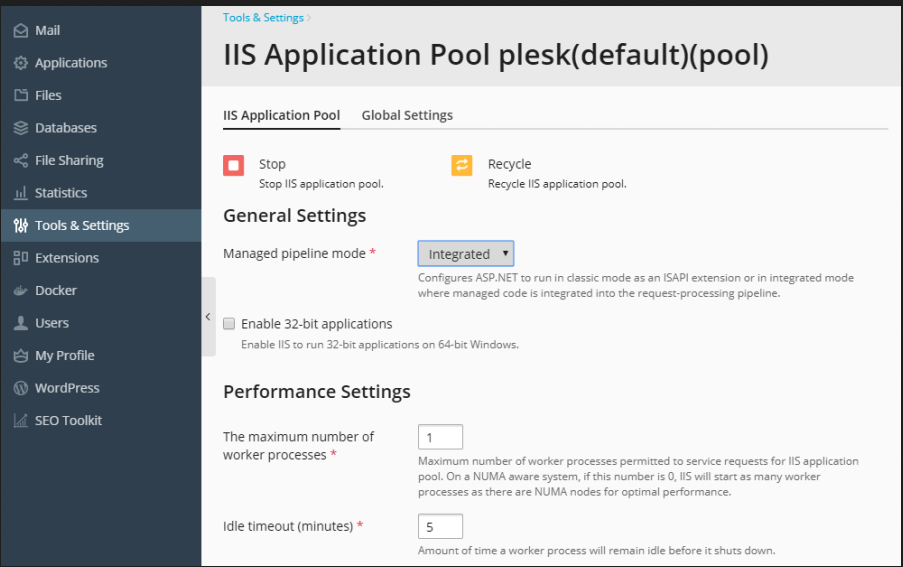
Đăng nhập Plesk, vào Tools & Settings rồi bấm IIS Application Pool.
2. Chọn hành động
Bấm Recycle để nạp lại toàn bộ ứng dụng đang chạy trong pool. Bấm Stop nếu cần dừng hẳn, và nhớ bấm Start để bật lại sau đó.
3. Chờ tiến trình mới lên
Đợi khoảng năm tới mười giây. Yêu cầu đầu tiên vào website sau khi Recycle luôn chậm hơn bình thường vì ASP.NET phải biên dịch lại mã và nạp lại bộ nhớ đệm.
4. Kiểm tra website
Mở website trong tab mới, tải lại bằng Ctrl + F5 để bỏ qua bộ nhớ đệm của trình duyệt. Trang lên bình thường là xong.
Đổi chế độ hoạt động của pool giữa dùng chung và riêng
Chế độ pool đặt ở cấp máy chủ và áp cho mọi website đang chạy trên đó. Đổi chế độ làm IIS dựng lại toàn bộ pool, nên mọi website trên máy chủ gián đoạn cùng lúc trong vài giây. Đây là việc nên làm ngoài giờ cao điểm.
- Vào Tools & Settings rồi bấm IIS Application Pool.
- Mở thẻ Global Settings.
- Chọn chế độ cần dùng rồi bấm OK.
Website riêng lẻ thì đổi ở chỗ khác: vào Websites & Domains, tìm tên miền, bấm Hosting Settings hoặc ASP.NET Settings tuỳ phiên bản Plesk đang chạy.
Bật chế độ 32-bit cho ứng dụng đời cũ
IIS Application Pool mặc định chạy 64-bit. Một số ứng dụng ASP.NET cũ, thư viện COM cũ hoặc trình điều khiển cơ sở dữ liệu đời trước chỉ có bản 32-bit và sẽ báo lỗi nạp thư viện khi chạy trong pool 64-bit. Bật chế độ 32-bit cho pool là cách xử lý.
- Vào Tools & Settings rồi bấm IIS Application Pool.
- Đánh dấu ô Enable 32-bit applications.
- Bấm OK.
Đổi thiết lập này làm pool dựng lại, website gián đoạn vài giây. Lưu ý pool 32-bit chỉ dùng được tối đa khoảng 4 GB bộ nhớ cho mỗi tiến trình, nên đừng bật khi ứng dụng không cần.
Website vẫn lỗi sau khi restart pool thì xem tiếp gì
Recycle chỉ giải quyết được lỗi nằm trong bộ nhớ tiến trình. Nếu website lên rồi lại lỗi ngay, hoặc lỗi không đổi sau khi restart, nguyên nhân nằm ở nơi khác. Bốn hướng dưới đây bao phần lớn các ca còn lại.
Pool tự tắt lại sau vài giây. IIS có cơ chế bảo vệ nhanh, tắt hẳn pool khi mã sập nhiều lần trong thời gian ngắn. Xem nhật ký sự kiện của Windows ở mục Application để tìm lỗi gốc, restart mà không sửa thì nó lặp lại.
Lỗi 503 Service Unavailable. Pool đang ở trạng thái dừng. Bấm Start. Nếu vẫn 503 thì tài khoản chạy pool sai mật khẩu hoặc bị khoá.
Bộ nhớ tăng lại ngay sau khi Recycle. Mã ứng dụng đang rò rỉ bộ nhớ thật. Recycle chỉ đẩy lùi thời điểm treo. Đặt lịch tự động recycle theo ngưỡng bộ nhớ trong IIS, và báo cho người viết mã tìm chỗ rò.
Lỗi kết nối cơ sở dữ liệu. Không liên quan tới pool. Kiểm tra chuỗi kết nối trong web.config và trạng thái dịch vụ MSSQL.
Việc nên làm để bớt phải restart thủ công
IIS tự recycle pool theo lịch mặc định mỗi 1740 phút, tức khoảng 29 giờ. Con số lẻ này khiến thời điểm recycle trôi dần qua các khung giờ và có ngày rơi đúng giờ cao điểm. Đặt lịch cố định vào khung giờ vắng khách sẽ tránh được điều đó.
Ngoài lịch cố định, đặt thêm ngưỡng bộ nhớ để pool tự nạp lại trước khi máy chủ hết RAM. Với ứng dụng biết chắc là rò rỉ bộ nhớ, ngưỡng này giữ website sống cho tới khi mã được sửa.
Nếu bạn đang chạy website ASP.NET trên hosting Plesk tại BizMaC và cần đổi phiên bản khung ứng dụng cùng lúc, xem cách đổi phiên bản ASP.NET trên Plesk. Trường hợp restart không cứu được website và cần khôi phục lại bản chạy tốt trước đó, làm theo hướng dẫn khôi phục website trên Plesk từ bản sao lưu.