
Tạo mailing list trong Plesk và gửi thư cho cả nhóm
Hướng dẫn Email Hosting · cập nhật 09/11/2026
Mailing list (nhóm thư) là một địa chỉ email đại diện cho nhiều người, ví dụ [email protected]. Gửi một thư tới địa chỉ này, mọi thành viên trong list đều nhận được. Bài này hướng dẫn tạo mailing list trong Plesk và gửi thư cho cả nhóm qua webmail, mất khoảng 5 phút.
Tên nút trong bài theo giao diện tiếng Anh của Plesk. Nếu Plesk của bạn hiện tiếng Việt, tìm nút có nghĩa tương ứng ở cùng vị trí.
Bước 1: Đăng nhập Plesk
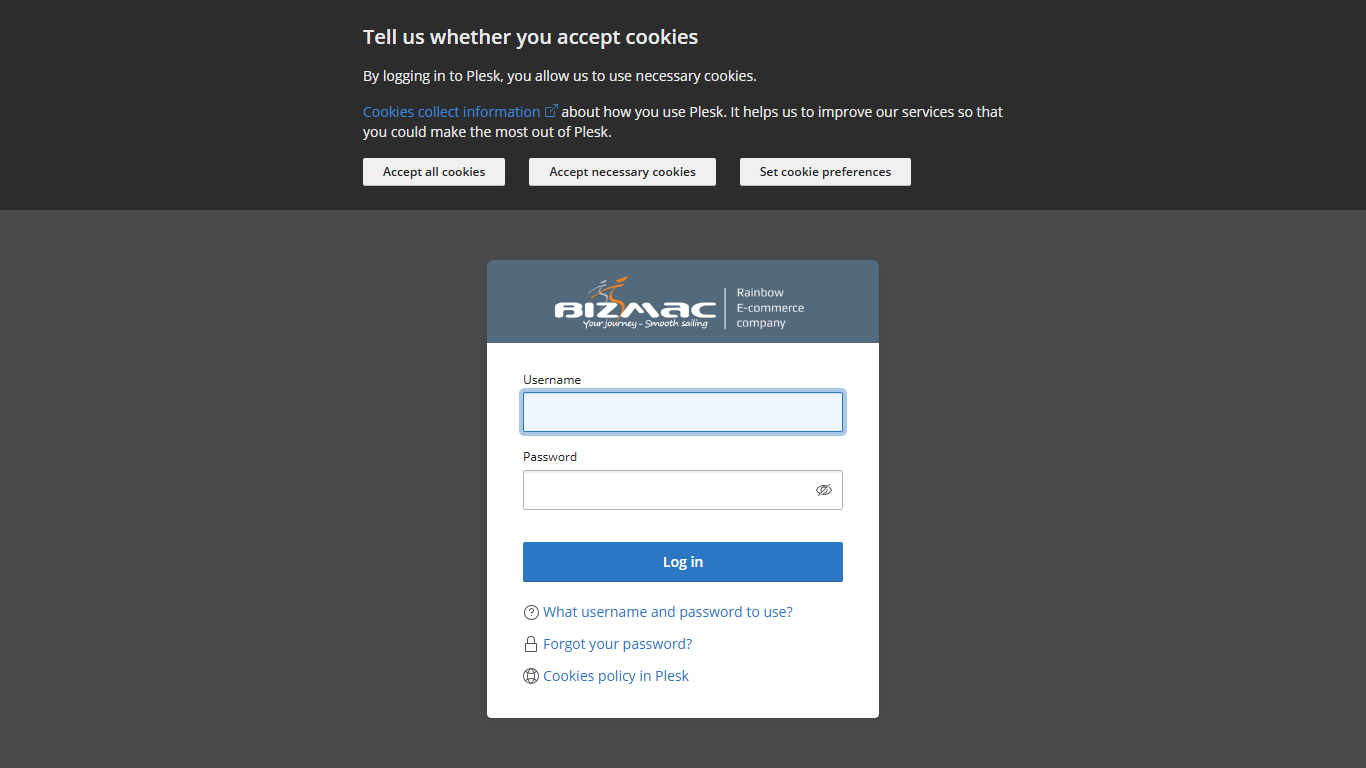
- Mở đường dẫn Plesk trong thư kích hoạt dịch vụ BizMaC gửi cho bạn.
- Nếu thấy thông báo cookie ở đầu trang, bấm Accept necessary cookies.
- Nhập Username và Password của tài khoản Plesk, bấm Log in.
Bước 2: Mở mục Mailing Lists
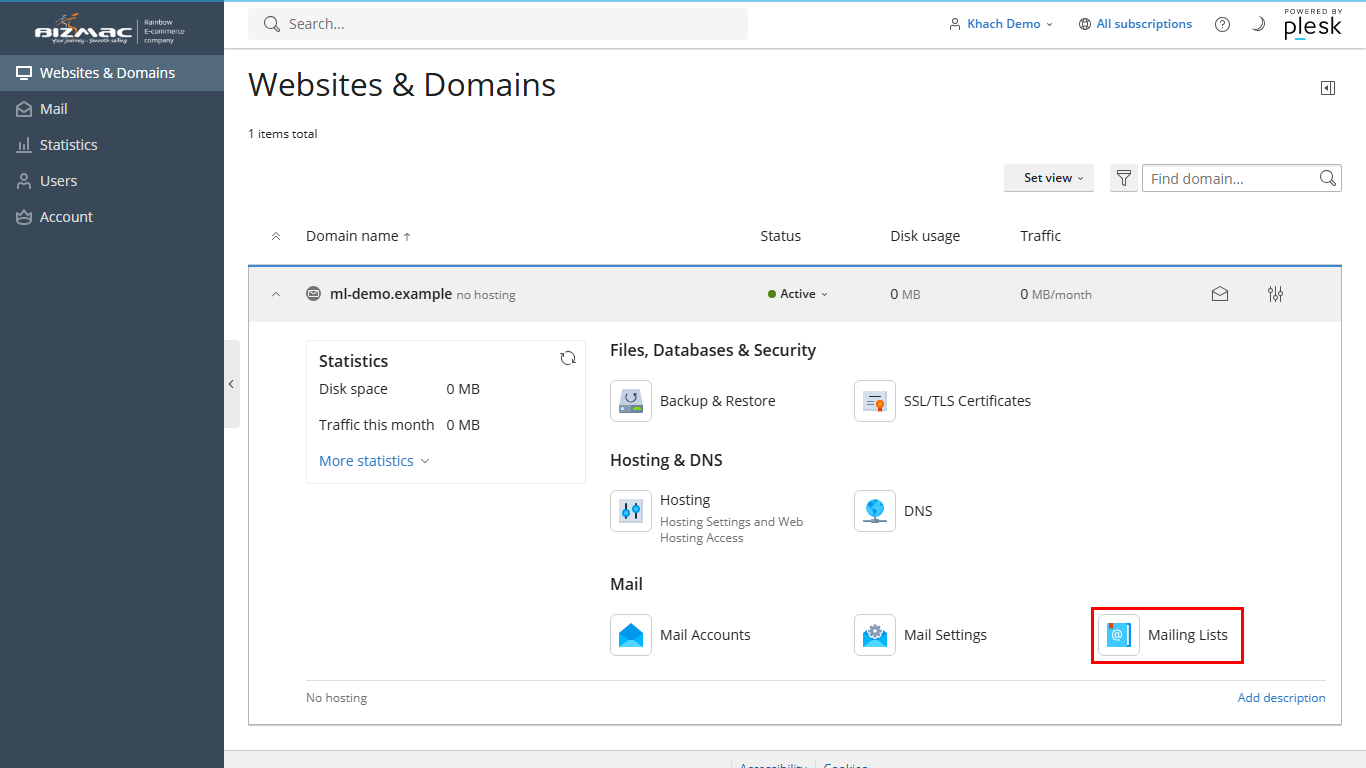
Sau khi đăng nhập, bạn thấy trang Websites & Domains với tên miền của công ty. Trong nhóm Mail, bấm Mailing Lists.
Bước 3: Tạo mailing list
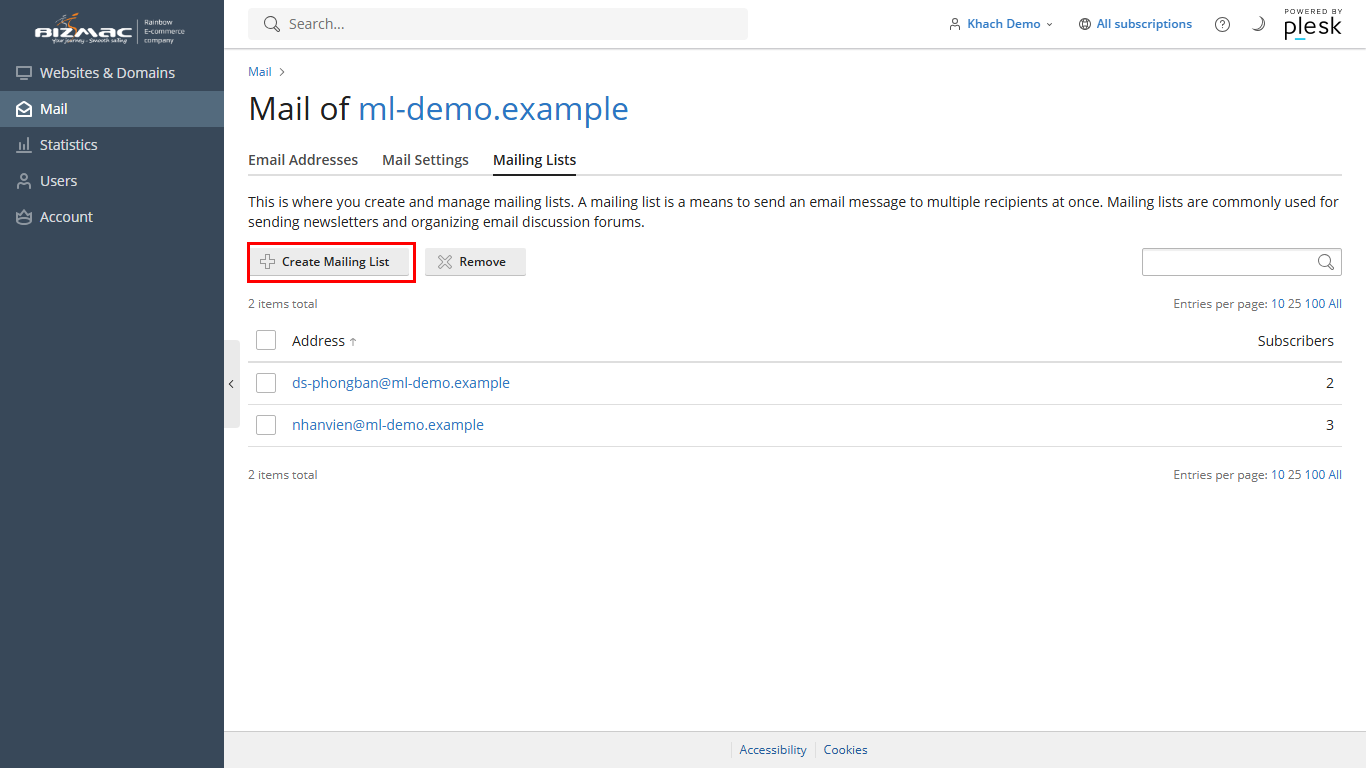
- Bấm Create Mailing List.
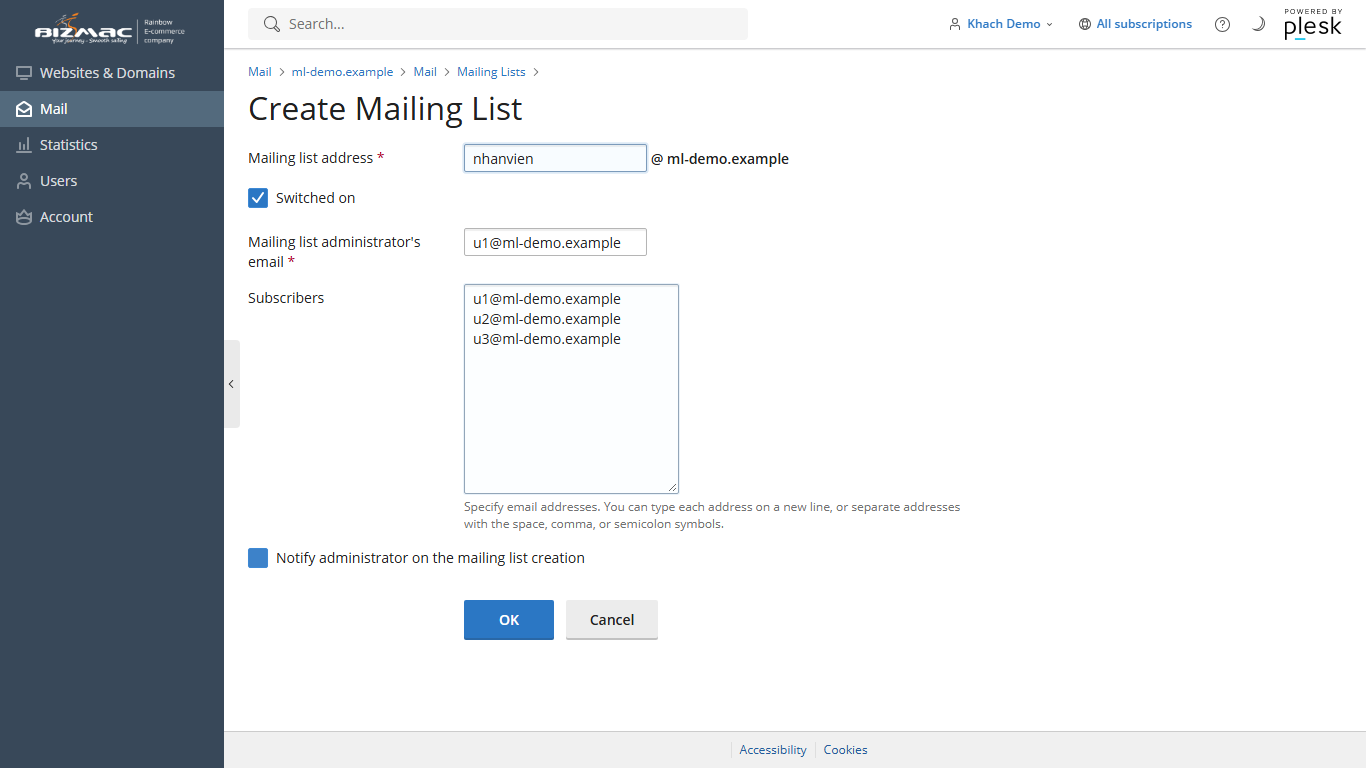
- Mailing list address: gõ phần tên trước dấu @, ví dụ
nhanvien. Địa chỉ đầy đủ sẽ là nhanvien@tên-miền-của-bạn. - Để nguyên ô Switched on đã đánh dấu (list đang hoạt động).
- Mailing list administrator's email: email người quản lý list, ví dụ email trưởng phòng.
- Subscribers: nhập email các thành viên, mỗi địa chỉ một dòng (hoặc cách nhau bằng dấu phẩy).
- Bỏ đánh dấu Notify administrator on the mailing list creation nếu không cần thư báo tạo list.
- Bấm OK.
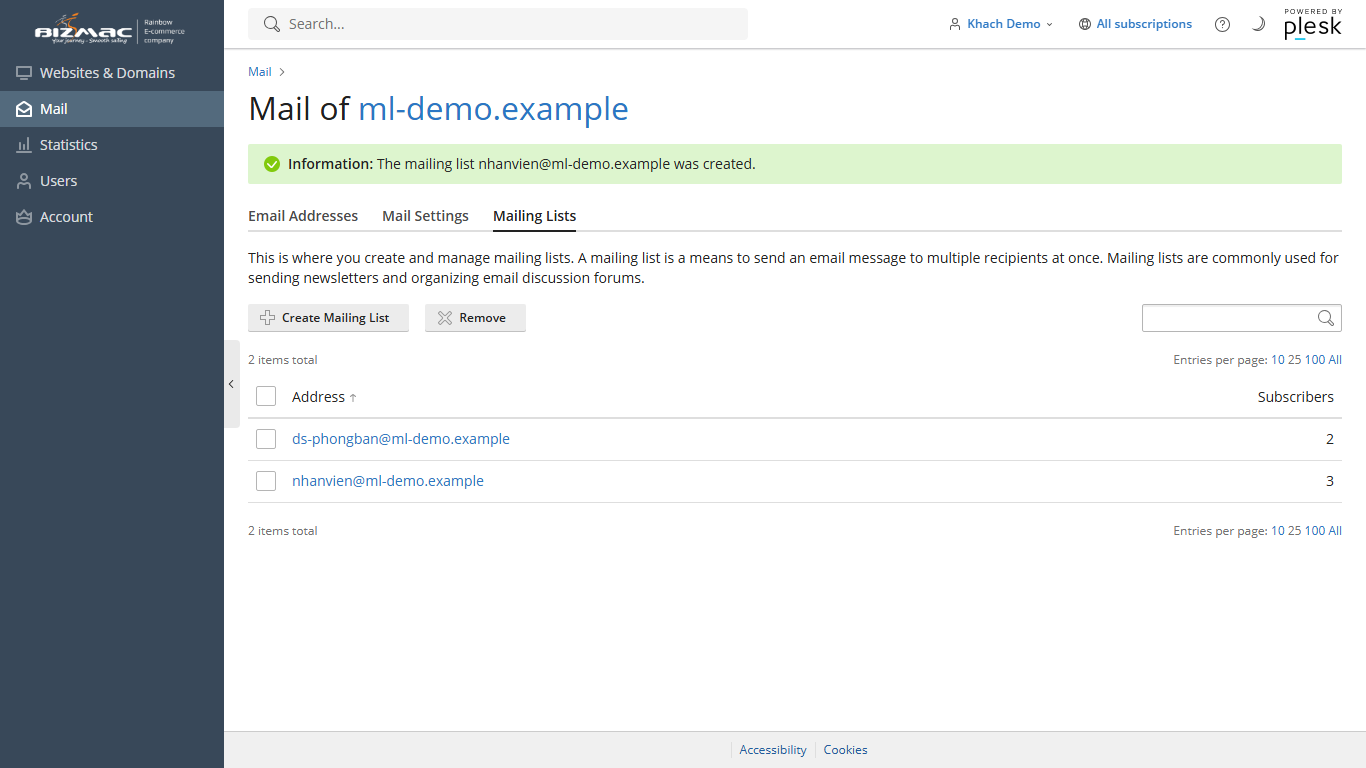
Plesk báo The mailing list … was created và list mới hiện trong danh sách, cột Subscribers là số thành viên.
Bước 4: Gửi thư cho cả nhóm
- Mở địa chỉ webmail trong thư kích hoạt dịch vụ, đăng nhập bằng hộp thư của bạn.
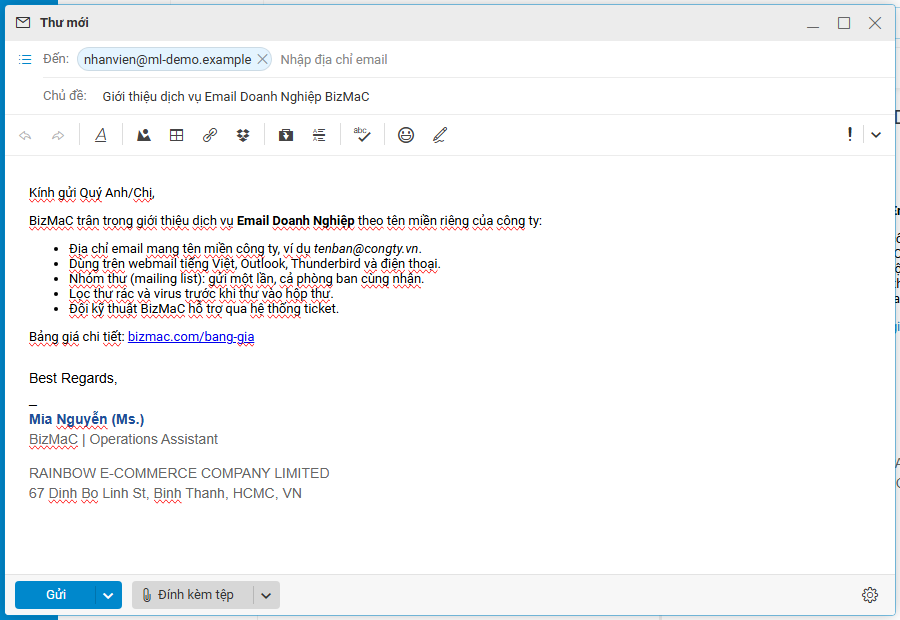
- Bấm Soạn thư.
- Ô Đến: gõ địa chỉ mailing list, ví dụ nhanvien@tên-miền-của-bạn, rồi nhấn Enter.
- Nhập Chủ đề, nội dung và chữ ký như thư thường, bấm Gửi.
Bước 5: Thành viên nhận thư
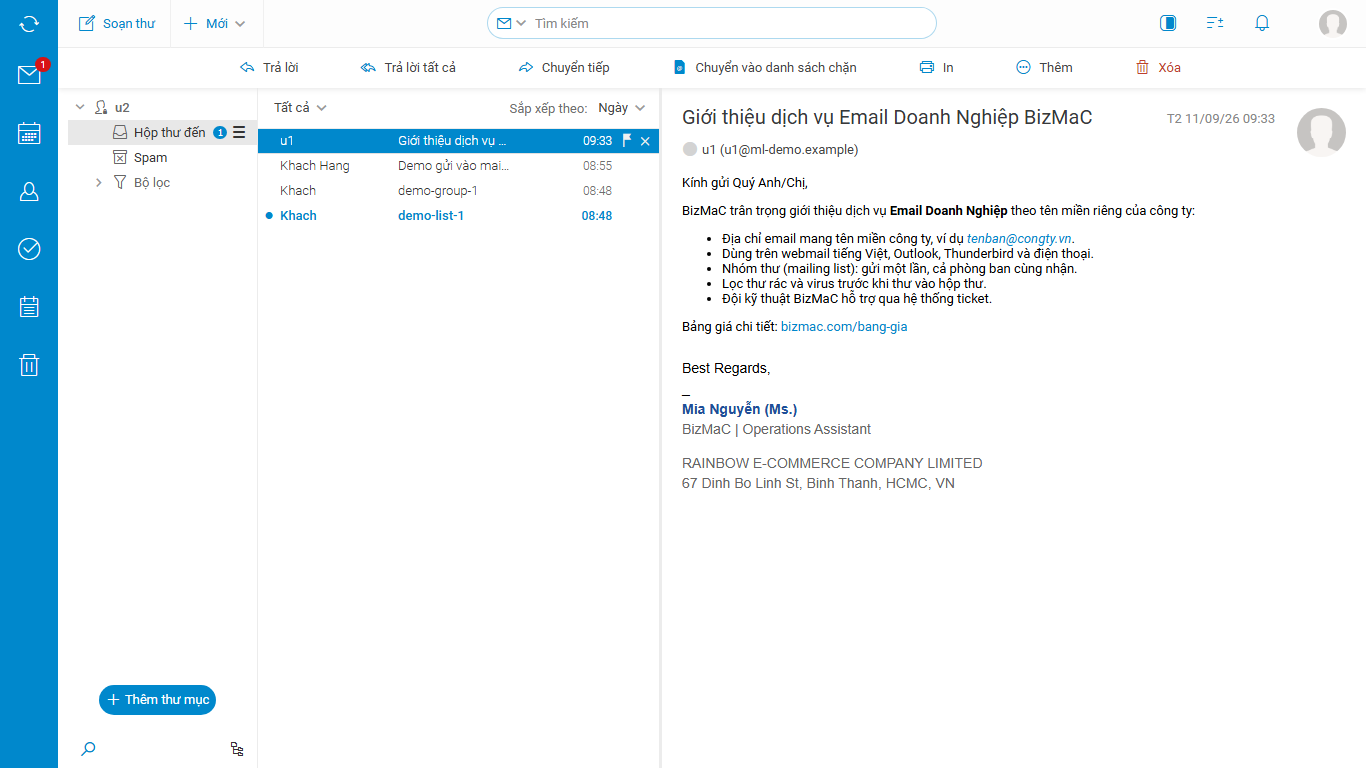
Mỗi thành viên nhận thư trong hộp thư đến, đầy đủ nội dung và chữ ký người gửi.
Lưu ý khi dùng mailing list
- Mỗi thành viên nhận một thư riêng, ô người nhận là địa chỉ của chính họ. Thành viên không thấy danh sách người cùng nhận.
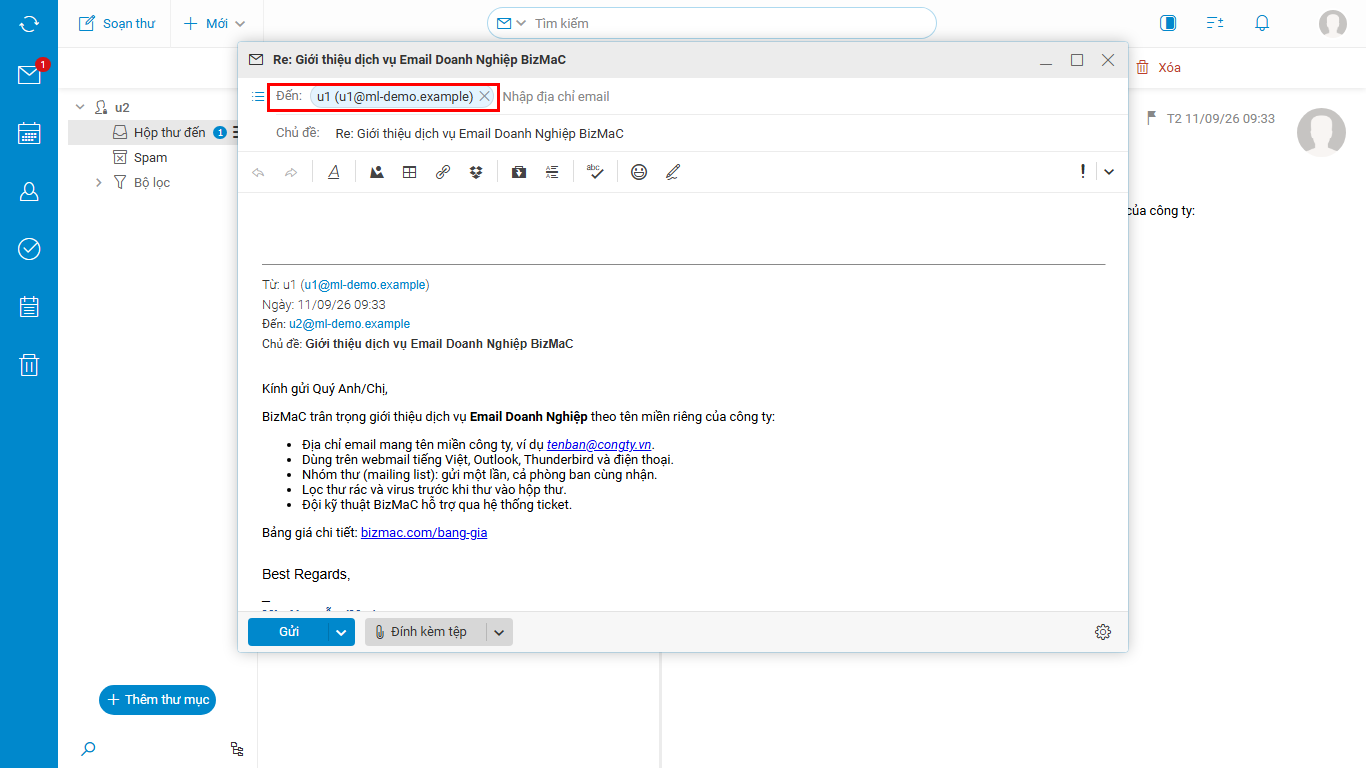
- Thành viên bấm Trả lời tất cả thì thư trả lời chỉ về người gửi, không gửi lại cho các thành viên khác trong list. Muốn cả nhóm cùng thấy, gõ lại địa chỉ list vào ô Đến.
- Người không có trong list vẫn gửi được vào list. Bạn chỉ nên chia sẻ địa chỉ list trong nội bộ.
- Muốn thêm hoặc bớt thành viên: vào lại Mailing Lists, bấm tên list, sửa ô Subscribers, bấm OK.
Cần hỗ trợ, bạn gửi ticket cho đội kỹ thuật BizMaC tại support.bizmac.com.vn.