
Cài đặt email tên miền riêng trên Outlook
Hướng dẫn Email Hosting · cập nhật 31/07/2026
Để cài đặt email trên Outlook, bạn chọn thêm tài khoản thủ công, khai máy chủ hubX.mailpro.vn cho cả thư đến và thư đi, bật xác thực SMTP rồi đặt cổng theo bảng bên dưới. Mất khoảng 10 phút cho một hộp thư.
Việc này làm khi bạn vừa được cấp một địa chỉ email tên miền riêng và muốn đọc thư ngay trong Outlook thay vì mở trình duyệt. Cách làm dưới đây giống nhau trên Outlook 2013, 2016, 2019 và Microsoft 365, chỉ khác chỗ bấm để mở màn hình khai thủ công.
- Mở màn hình thêm tài khoản và chọn khai thủ công.
- Chọn IMAP hoặc POP3 theo cách bạn dùng hộp thư.
- Nhập tên, địa chỉ email và hai máy chủ thư đến, thư đi.
- Bật xác thực cho máy chủ gửi trong thẻ Outgoing Server.
- Đặt cổng và kiểu mã hoá trong thẻ Advanced.
- Chạy Test Account Settings để xác nhận gửi nhận được.
Cần có sẵn địa chỉ email, mật khẩu và số hub được cấp lúc kích hoạt dịch vụ. Chưa có hộp thư thì tạo trước theo hướng dẫn tạo tài khoản email trên Plesk mailPro. Thông số dưới đây kiểm trên Outlook 2016 và Microsoft 365 bản tháng 8/2026.
Chọn IMAP hay POP3 cho máy dùng nhiều nơi
IMAP giữ thư nằm trên máy chủ và đồng bộ trạng thái hai chiều: đánh dấu đã đọc trong Outlook thì webmail cũng đổi theo. POP3 tải thư về máy rồi xoá bản trên máy chủ, nên thư chỉ tồn tại ở một chỗ. Dùng email trên nhiều thiết bị thì chọn IMAP, dùng đúng một máy tính và muốn giữ thư offline thì POP3 mới hợp.
| Điểm khác | IMAP | POP3 |
|---|---|---|
| Thư lưu ở đâu | Trên máy chủ, máy tính chỉ giữ bản sao | Trên máy tính, máy chủ xoá sau khi tải |
| Đồng bộ nhiều thiết bị | Có, trạng thái đọc và thư mục đều theo | Không, mỗi thiết bị một kho riêng |
| Thư mục tự tạo | Hiện trên webmail và mọi thiết bị | Chỉ nằm trong Outlook của máy đó |
| Thư đã gửi | Nằm chung mục Sent trên máy chủ | Gửi từ Outlook thì webmail không thấy |
| Tốn dung lượng hộp thư | Có, thư nằm lại trên máy chủ | Ít, trừ khi bật giữ bản sao |
| Cổng bảo mật | 993 | 995 |
Chọn POP3 mà vẫn muốn xem thư trên webmail thì trong thẻ Advanced bật Leave a copy of messages on the server. Kèm theo đó nên bật Remove from server after và đặt một số ngày, chẳng hạn 30, để hộp thư trên máy chủ không đầy dần rồi chặn thư mới.
Thông số máy chủ mailPro để khai vào Outlook
Cùng một tên máy chủ dùng cho cả thư đến và thư đi, chỉ khác cổng. Chữ X trong hubX.mailpro.vn là một chữ số được cấp cho từng gói dịch vụ khi kích hoạt, ví dụ hub1.mailpro.vn. Không nhớ số hub thì tra trong thư kích hoạt hoặc dùng dạng mail.tenmiencuaban.com nếu bản ghi này đã được trỏ.
| Mục khai | Giá trị | Mã hoá |
|---|---|---|
| Máy chủ thư đến IMAP | hubX.mailpro.vn cổng 993 | SSL/TLS |
| Máy chủ thư đến POP3 | hubX.mailpro.vn cổng 995 | SSL/TLS |
| Máy chủ thư đi SMTP | hubX.mailpro.vn cổng 465 | SSL/TLS |
| Máy chủ thư đi SMTP dự phòng | hubX.mailpro.vn cổng 587 | STARTTLS |
| Tên người dùng | Địa chỉ email đầy đủ, kèm phần sau dấu @ | |
| Xác thực máy chủ gửi | Bắt buộc bật |
Hai cổng gửi không dùng chung một kiểu mã hoá. Cổng 465 đi kèm SSL/TLS, cổng 587 đi kèm STARTTLS. Khai lẫn hai cặp này là Outlook báo không kết nối được máy chủ gửi dù mật khẩu vẫn đúng.
Cách cài đặt email trên Outlook theo sáu bước
Sáu bước dưới đây làm liền một mạch trong màn hình Add Account, không cần cài thêm gì. Điểm dễ sai nằm ở bước 4 và bước 5: bỏ qua ô xác thực máy chủ gửi thì nhận được thư nhưng không gửi được, còn đặt sai cổng thì Outlook treo ở màn hình kiểm tra tài khoản.
1. Mở màn hình thêm tài khoản thủ công
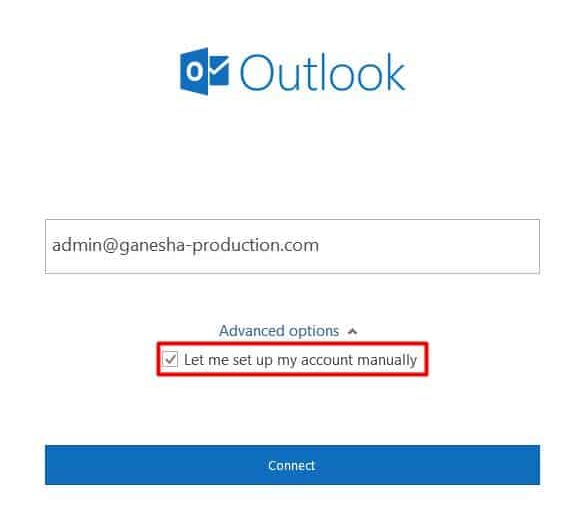
Trên Microsoft 365, Outlook 2019 và 2016, bấm thẻ File rồi Add Account, nhập địa chỉ email, mở Advanced options và đánh dấu Let me set up my account manually.
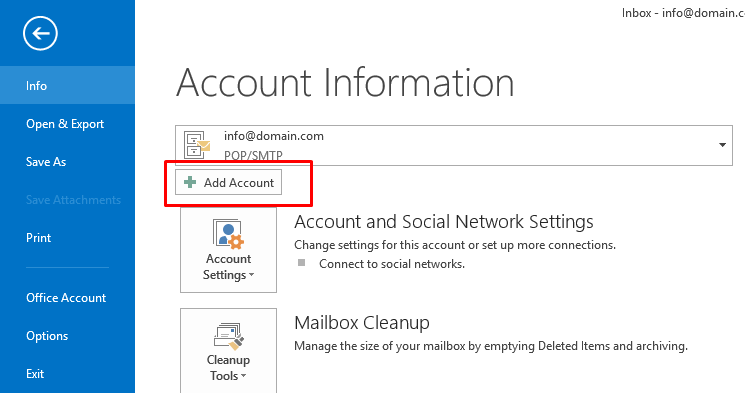
Trên Outlook 2013, đường đi khác một nhịp: bấm File, chọn Info, bấm Add Account rồi chọn Manual setup or additional server types.
2. Chọn khai thủ công thay vì dò tự động
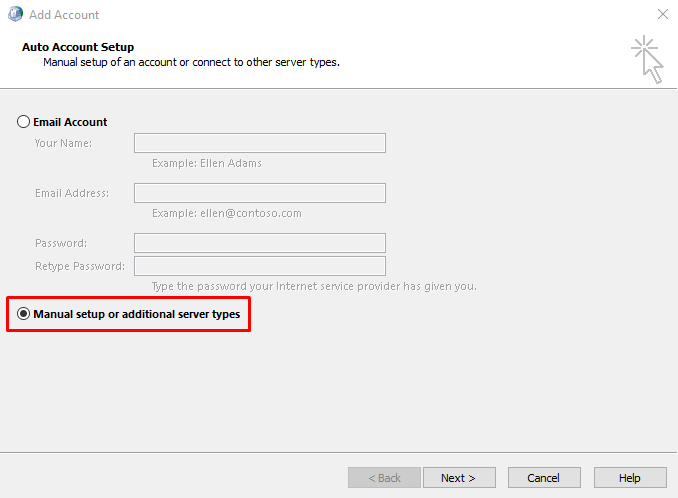
Outlook mặc định dò cấu hình qua bản ghi autodiscover. Bản ghi này thường chưa được khai cho tên miền riêng, nên để Outlook tự dò là màn hình đứng im vài phút rồi báo lỗi. Chọn Manual setup or additional server types để đi thẳng vào phần khai tay.
3. Chọn loại tài khoản POP hoặc IMAP
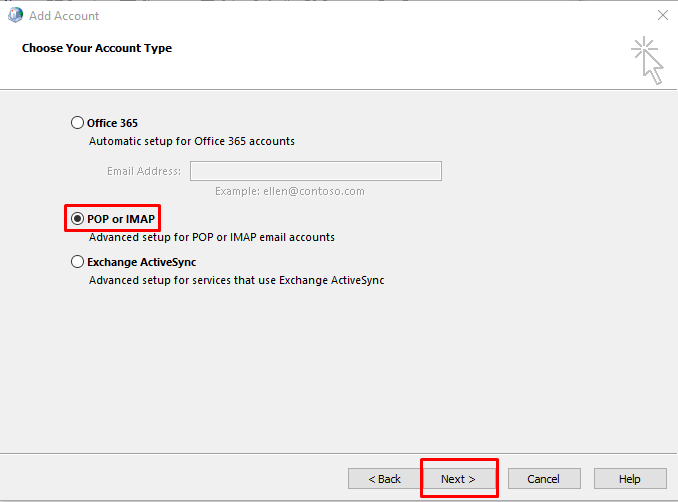
Ở màn hình Choose Your Account Type, chọn POP or IMAP. Hai lựa chọn còn lại là Office 365 và Exchange ActiveSync, không dùng cho hộp thư mailPro.
4. Nhập thông tin tài khoản và hai máy chủ
Màn hình POP and IMAP Account Settings gom hết các ô cần khai. Chọn Account Type là IMAP hoặc POP3 theo bảng so sánh ở trên, rồi điền cùng một tên máy chủ vào cả hai ô Incoming mail server và Outgoing mail server (SMTP).
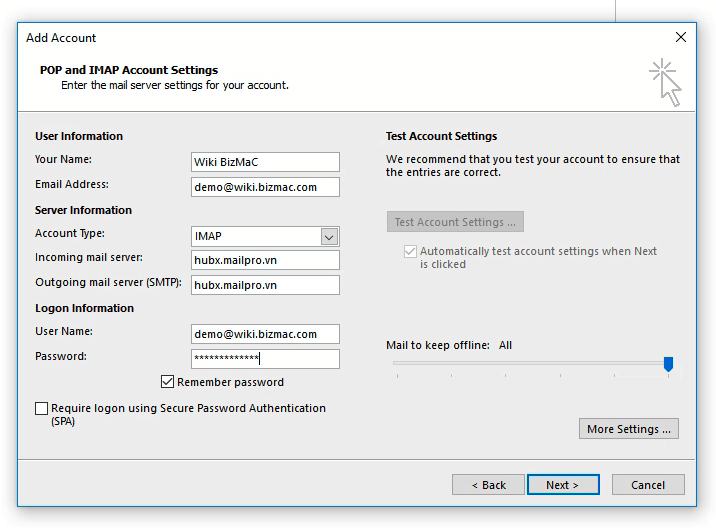
Ô User Name hay bị điền thiếu. Outlook tự cắt phần sau dấu @ ở một số phiên bản, phải gõ lại đầy đủ dạng [email protected] thì đăng nhập mới qua.
5. Bật xác thực cho máy chủ gửi
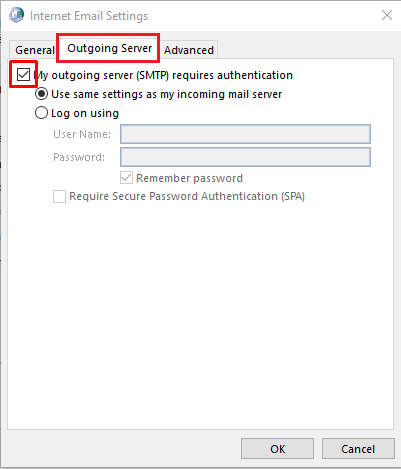
Bấm More Settings, mở thẻ Outgoing Server và đánh dấu My outgoing server (SMTP) requires authentication, giữ nguyên lựa chọn Use same settings as my incoming mail server.
6. Đặt cổng và kiểu mã hoá trong thẻ Advanced
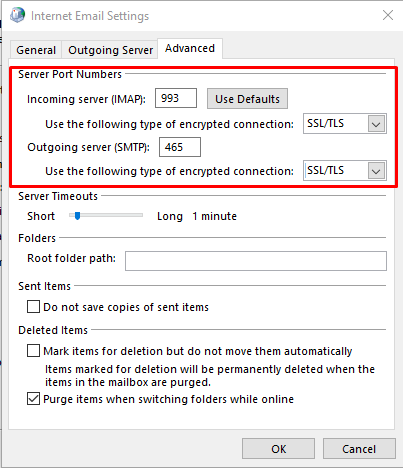
Vẫn trong cửa sổ Internet Email Settings, chuyển sang thẻ Advanced. Cặp thứ nhất là cổng 993 cho IMAP và 465 cho SMTP, cả hai đều chọn SSL/TLS.
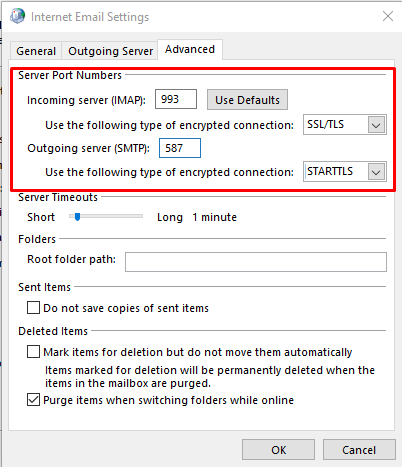
Nhà mạng chặn cổng 465 thì đổi máy chủ gửi sang cổng 587 và đổi kiểu mã hoá thành STARTTLS. Cổng thư đến giữ nguyên 993.
Kiểm tra Outlook gửi nhận được thư chưa
Bấm Next, Outlook chạy Test Account Settings với hai phép thử: đăng nhập vào máy chủ thư đến và gửi một thư thử. Cả hai dòng hiện Completed với dấu tích xanh là cấu hình đã chạy. Một dòng đỏ là còn sai, và dòng nào đỏ chỉ ra luôn khâu nào hỏng.
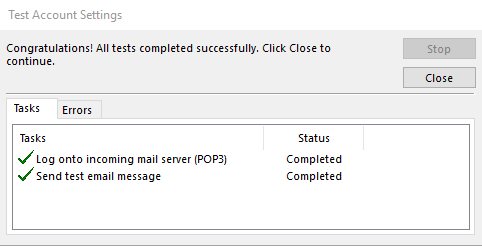
Sau khi đóng cửa sổ, tự gửi cho chính mình một thư rồi mở webmail xem thư đó có nằm trong hộp thư đến không. Bước này bắt được trường hợp Outlook báo thành công nhưng thư kẹt ở Outbox do phần mềm diệt virus chặn cổng gửi.
Xử lý các lỗi hay gặp khi khai hộp thư
Bốn tình huống dưới đây chiếm phần lớn các ca không xong ở lần khai đầu. Mỗi tình huống có một dấu hiệu riêng nên nhìn thông báo là biết sửa ở đâu, không phải xoá tài khoản làm lại từ đầu.
Nhận được thư nhưng gửi không đi. Chưa bật xác thực ở thẻ Outgoing Server. Mở lại More Settings, đánh dấu ô đó rồi thử gửi lại.
Outlook báo sai tên người dùng hoặc mật khẩu. Ô User Name đang thiếu phần sau dấu @. Gõ lại đầy đủ địa chỉ email. Vẫn báo sai thì đặt lại mật khẩu hộp thư trong Plesk rồi khai lại.
Treo ở màn hình kiểm tra rồi báo hết thời gian chờ. Nhà mạng hoặc phần mềm diệt virus đang chặn cổng gửi. Đổi sang cặp cổng 587 với STARTTLS theo cách ở bước 6.
Cửa sổ đòi mật khẩu hiện lại liên tục. Thường gặp khi Outlook đang ở chế độ làm việc ngoại tuyến hoặc hồ sơ tài khoản lỗi. Cách xử lý ở bài khắc phục lỗi Working Offline trên Outlook.
Sau khi hộp thư đã chạy trên Outlook
Hộp thư chạy rồi thì hai việc sau làm ngay trong một lượt, vì cả hai đều nằm trong cùng cửa sổ tuỳ chọn của Outlook và làm sau sẽ quên: đặt chữ ký cho thư gửi đi, và bật quy tắc lọc thư vào đúng thư mục.
- Đặt chữ ký theo cách tạo chữ ký trên Microsoft Outlook. Chữ ký đặt trong webmail không áp cho thư gửi từ Outlook.
- Tạo quy tắc phân loại thư theo hướng dẫn tạo Rule tự động phân loại email trên Outlook.
- Muốn đọc cùng hộp thư đó trên điện thoại thì khai thêm theo hướng dẫn cài email trên iPhone và Android. Dùng máy Mac thì xem cách cấu hình email trên Mac OS.
Dùng POP3 thì nhớ kiểm dung lượng hộp thư sau vài tháng. Bật giữ bản sao trên máy chủ mà quên đặt số ngày xoá là hộp thư đầy, và khi đầy thì người gửi nhận lại báo lỗi chứ Outlook không cảnh báo gì.