
Tạo chữ ký trên Microsoft Outlook
Hướng dẫn Email Hosting · cập nhật 14/08/2026
Để tạo chữ ký trên Microsoft Outlook, bạn mở hộp thoại Signatures, bấm New đặt tên cho chữ ký, soạn nội dung rồi gán chữ ký đó cho thư mới và thư trả lời. Toàn bộ mất khoảng 5 phút, chỉ làm một lần cho mỗi tài khoản.
Chữ ký gắn sẵn giúp người nhận biết bạn thuộc đơn vị nào và liên hệ lại bằng cách nào mà không phải tìm trong thư cũ. Outlook cho mỗi tài khoản một chữ ký riêng, nên máy khai nhiều hộp thư thì mỗi hộp có bộ chữ ký của mình.
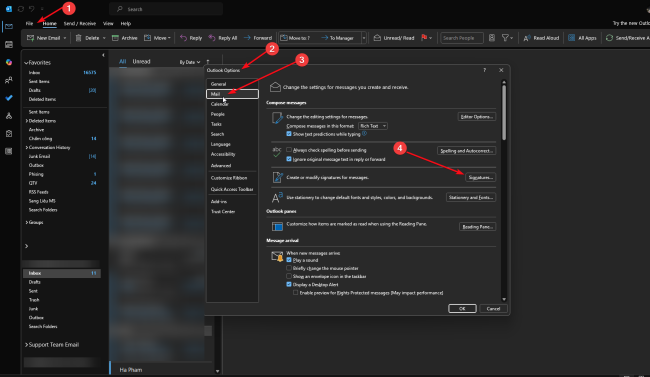
- Mở hộp thoại Signatures bằng một trong hai đường dẫn.
- Bấm New và đặt tên cho chữ ký.
- Soạn nội dung chữ ký trong khung soạn thảo.
- Gán chữ ký cho thư mới và thư trả lời rồi lưu lại.
Ảnh trong bài chụp trên Outlook 2016 và 2019 giao diện ribbon cổ điển. Outlook cho Microsoft 365 bản mới đã đổi bố cục, hộp thoại Signatures ở đó nằm trong Settings, mục Accounts rồi Signatures, nhưng các ô bên trong vẫn giữ nguyên tên.
Hai đường vào hộp thoại Signatures của Outlook
Outlook để cùng một hộp thoại Signatures ở hai chỗ khác nhau. Đường qua menu File nằm sâu ba lớp nhưng luôn có, kể cả khi không mở cửa sổ soạn thư. Đường qua nút New Email nhanh hơn, dùng khi bạn đang định gõ thư và chợt nhớ ra chưa có chữ ký.
| Đường vào | Thao tác | Hợp khi |
|---|---|---|
| Qua menu File | File, Options, Mail, Signatures | Thiết lập lần đầu, sửa nhiều chữ ký cùng lúc |
| Qua cửa sổ soạn thư | New Email, Signature, Signatures | Đang soạn thư và cần sửa nhanh |
Cách tạo chữ ký trên Microsoft Outlook qua menu File
Ba bước dưới đây làm trong ứng dụng Outlook trên máy tính. Bạn cần đã khai xong ít nhất một tài khoản email trong Outlook, vì hộp thoại chữ ký gắn với tài khoản chứ không gắn với phần mềm.
1. Mở mục Signatures
Chọn File, rồi Options, rồi thẻ Mail. Nút Signatures nằm ở nhóm đầu tiên bên phải.
2. Bấm New và đặt tên cho chữ ký
Trong hộp thoại vừa mở, bấm New. Outlook hỏi tên chữ ký, đặt tên gợi nhớ mục đích dùng, ví dụ "Công việc" hay "Ngắn gọn".
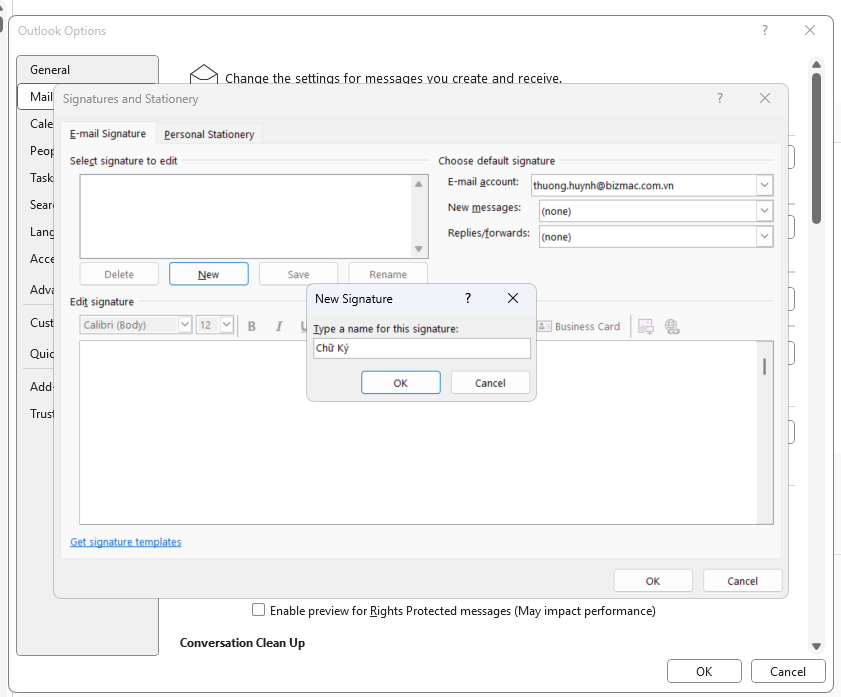
Tên này chỉ để bạn phân biệt giữa các chữ ký. Người ta hay tạo hai cái: một bản đầy đủ cho thư gửi lần đầu và một bản rút gọn chỉ có tên cho thư trả lời qua lại.
3. Soạn nội dung và gán cho thư
Gõ nội dung vào khung Edit signature ở nửa dưới hộp thoại. Sau đó nhìn sang góc trên bên phải, chọn chữ ký vừa tạo ở hai ô New messages và Replies/forwards.
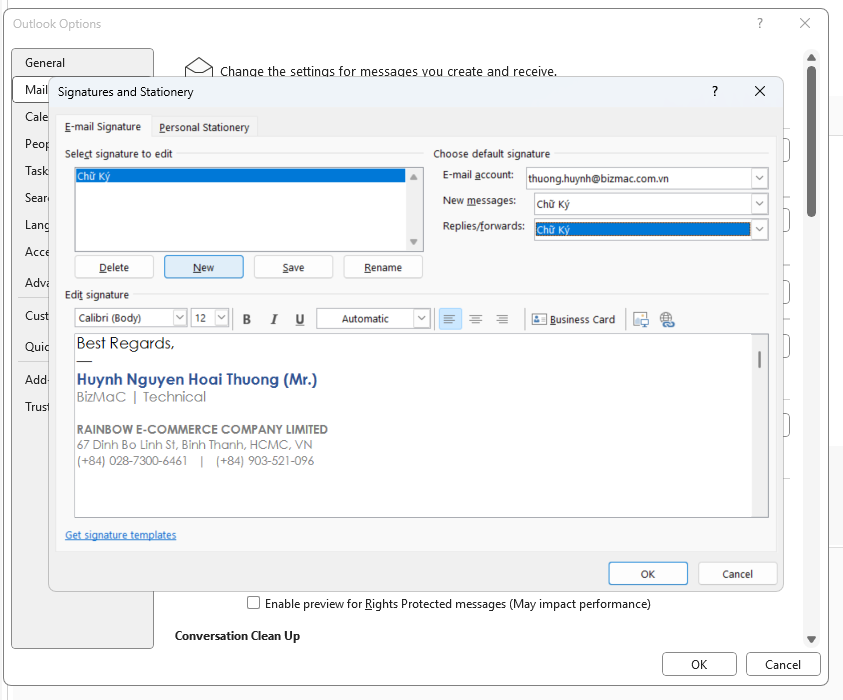
Bước gán này hay bị bỏ sót. Chữ ký soạn xong mà hai ô đó còn để (none) thì Outlook lưu chữ ký nhưng không tự chèn vào thư nào cả, phải chèn tay từng lần.
Bấm OK hai lần để đóng cả hai hộp thoại. Mở một thư mới để xem kết quả.
Cách mở nhanh hộp thoại chữ ký từ cửa sổ soạn thư
Đường thứ hai ngắn hơn. Bấm New Email để mở cửa sổ soạn thư, trên thanh ribbon chọn Signature rồi chọn tiếp Signatures trong danh sách đổ xuống.
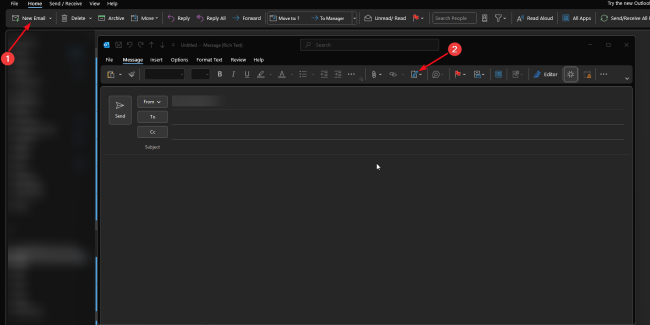
Hộp thoại mở ra giống hệt đường qua menu File, mọi thao tác bên trong không đổi. Danh sách đổ xuống này còn cho phép chèn tay một chữ ký khác vào thư đang soạn, hữu ích khi bạn có nhiều chữ ký và lần này muốn dùng bản rút gọn.
Nội dung nên có trong chữ ký email công việc
Chữ ký tốt đủ để người nhận liên hệ lại mà không phải hỏi thêm, và ngắn để không đè lên nội dung thư. Bốn dòng thường là vừa. Dài quá thì trong chuỗi thư qua lại, phần chữ ký lặp nhiều lần chiếm hết màn hình điện thoại.
- Họ tên đầy đủ và chức danh.
- Tên đơn vị.
- Số điện thoại liên hệ trực tiếp.
- Địa chỉ website, viết dạng chữ thường không gạch chân.
Tránh chèn ảnh logo dung lượng lớn. Ảnh trong chữ ký đi kèm mọi thư gửi đi dưới dạng tệp đính kèm, nên logo 500 KB nhân với vài trăm thư mỗi tháng đã chiếm cả trăm MB trong hộp thư của cả hai phía. Nhiều hệ thống lọc thư cũng chấm điểm spam cao hơn cho thư có ảnh nhúng mà ít chữ.
Xử lý các lỗi thường gặp với chữ ký Outlook
Bốn tình huống dưới đây chiếm phần lớn ca chữ ký không chạy như mong đợi. Mỗi tình huống có dấu hiệu riêng nên nhìn triệu chứng là biết sửa ở đâu.
Chữ ký không tự chèn vào thư mới. Hai ô New messages và Replies/forwards còn để (none), hoặc đang chọn nhầm tài khoản ở ô E-mail account phía trên. Mở lại hộp thoại Signatures và kiểm cả ba ô đó.
Máy khai nhiều hộp thư, chỉ một hộp có chữ ký. Ô E-mail account ở góc trên bên phải quyết định thiết lập đang áp cho tài khoản nào. Chuyển sang tài khoản còn lại rồi gán chữ ký cho nó, thao tác này phải làm riêng từng tài khoản.
Chữ ký hiện sai phông chữ ở phía người nhận. Bạn đang dùng phông không phổ biến, máy người nhận không có nên trình đọc thư thay bằng phông mặc định. Dùng Arial, Calibri hoặc Times New Roman thì gần như mọi máy đều hiển thị đúng.
Chữ ký biến mất sau khi cài lại Outlook. File chữ ký lưu trong hồ sơ người dùng chứ không nằm trong tài khoản email nên không đồng bộ lên máy chủ. Chép sẵn thư mục %APPDATA%\Microsoft\Signatures trước khi cài lại, dán về đúng chỗ là chữ ký trở lại đủ.
Việc nên làm sau khi chữ ký đã chạy
Gửi một thư thử tới chính hộp thư của bạn rồi mở trên điện thoại. Chữ ký nhìn cân trên màn hình máy tính có khi xuống dòng lộn xộn trên màn hình hẹp, nhất là khi các dòng được ngăn bằng dấu gạch đứng thay vì xuống dòng thật.
Nếu bạn dùng cả webmail lẫn Outlook trên máy tính, nhớ tạo chữ ký cho cả hai nơi. Chúng lưu riêng và không đồng bộ với nhau, nên thư gửi từ trình duyệt sẽ trống chữ ký dù trên Outlook đã có. Cách làm bên webmail nằm ở bài tạo chữ ký email cá nhân trên Webmail.