
Cài đặt email trên Thunderbird: từng bước với IMAP
Hướng dẫn Email Hosting · cập nhật 09/11/2026
Để cài đặt email trên Thunderbird, bạn thêm tài khoản bằng tên và địa chỉ email, chọn IMAP, nhập tên máy chủ nhận và gửi thư trong thư kích hoạt dịch vụ, rồi nhập mật khẩu. Mất khoảng 5 phút, Thunderbird miễn phí và không cần giấy phép Office.
Bài làm thật trên Thunderbird 159 cho Windows 11, giao diện tiếng Việt, ngày 09/11/2026. Bản khác có thể đổi vị trí nút.
Chuẩn bị trước khi cài
- Địa chỉ email và mật khẩu hộp thư.
- Tên máy chủ thư trong thư kích hoạt dịch vụ BizMaC gửi cho bạn, dạng hubX.mailpro.vn (X là số hub của gói).
- Thunderbird đã cài, tải từ trang chủ của Mozilla.
Bước 1: Nhập tên và địa chỉ email
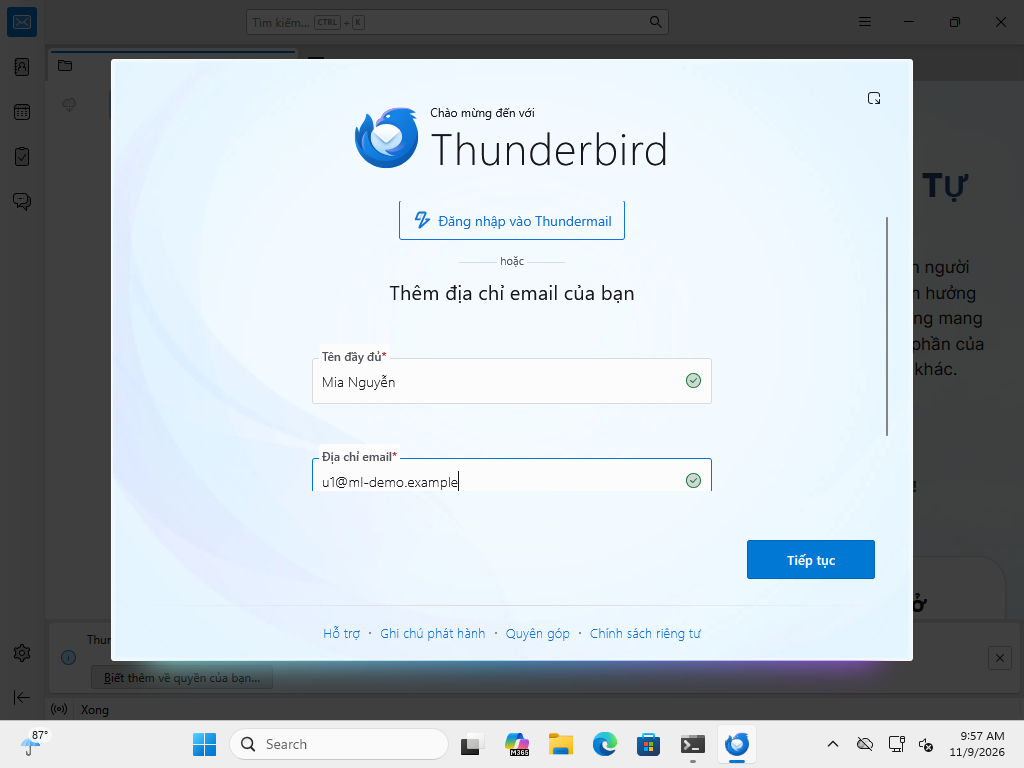
- Mở Thunderbird. Lần đầu mở, màn hình thêm tài khoản email hiện ra ngay.
- Nhập Tên đầy đủ (tên hiển thị khi gửi thư) và Địa chỉ email.
- Bấm Tiếp tục. Màn này chưa hỏi mật khẩu, mật khẩu nhập ở bước 4.
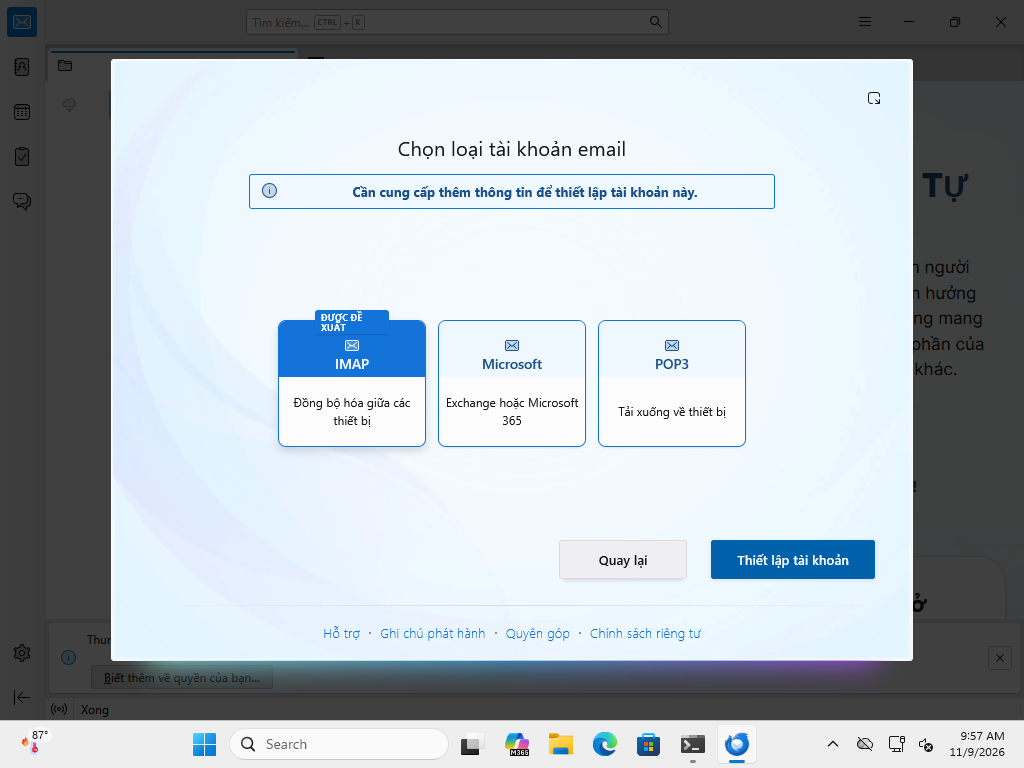
Bước 2: Chọn loại tài khoản IMAP
Thunderbird báo cần thêm thông tin và cho chọn loại tài khoản. Chọn IMAP (được đề xuất) để thư đồng bộ giữa máy tính, điện thoại và webmail, rồi bấm Thiết lập tài khoản.
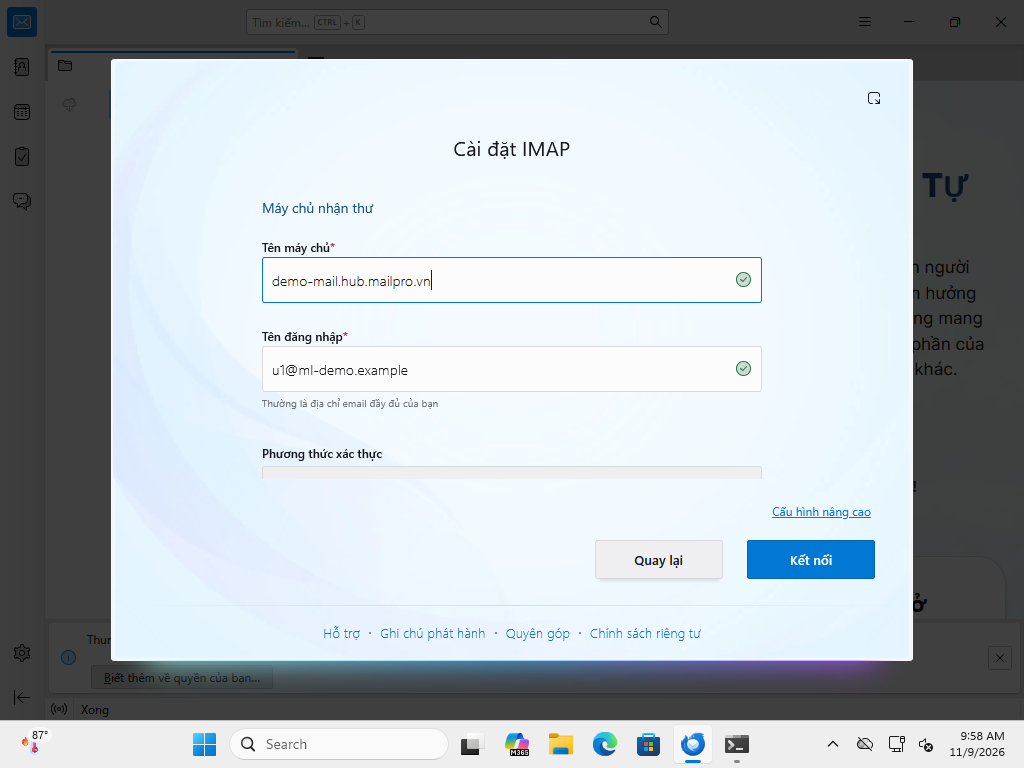
Bước 3: Nhập máy chủ nhận và gửi thư
- Máy chủ nhận thư: ô Tên máy chủ nhập tên máy chủ trong thư kích hoạt; ô Tên đăng nhập là địa chỉ email đầy đủ. Thunderbird tự chọn cổng 993 SSL/TLS.
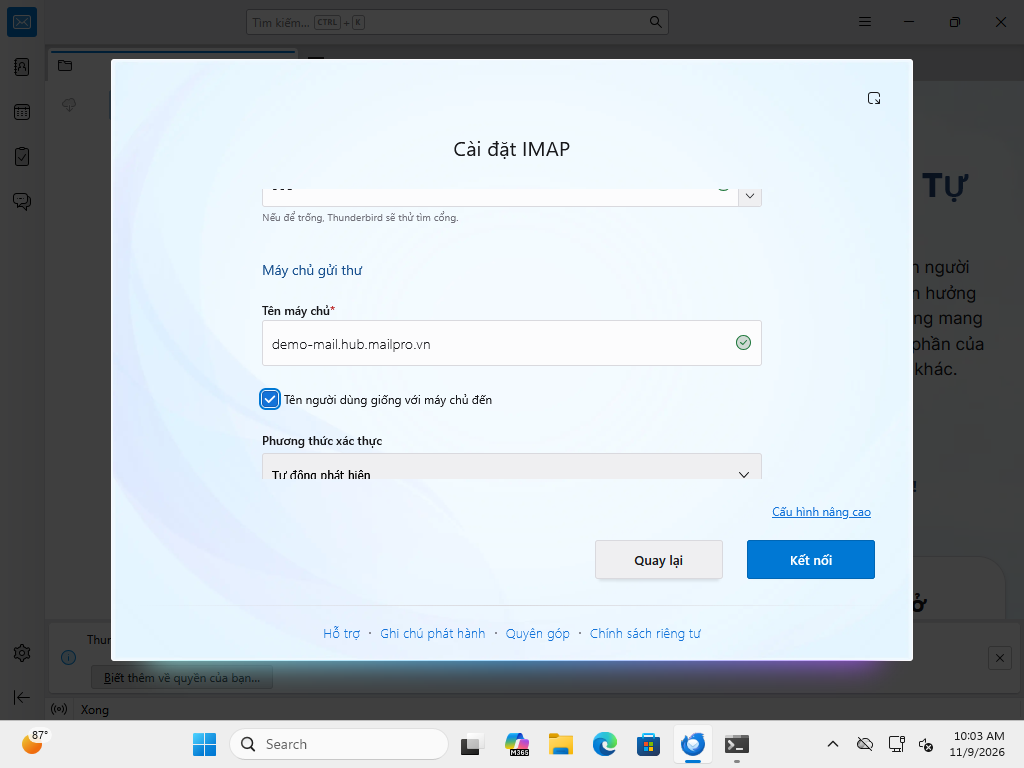
- Cuộn xuống Máy chủ gửi thư: nhập cùng tên máy chủ, giữ đánh dấu Tên người dùng giống với máy chủ đến. Thunderbird tự chọn cổng 465 SSL/TLS. Để trống ô này thì Thunderbird báo lỗi thiếu tên máy chủ.
- Bấm Kết nối. Thunderbird báo Cấu hình thiết lập hợp lệ thì bấm Kết nối lần nữa.
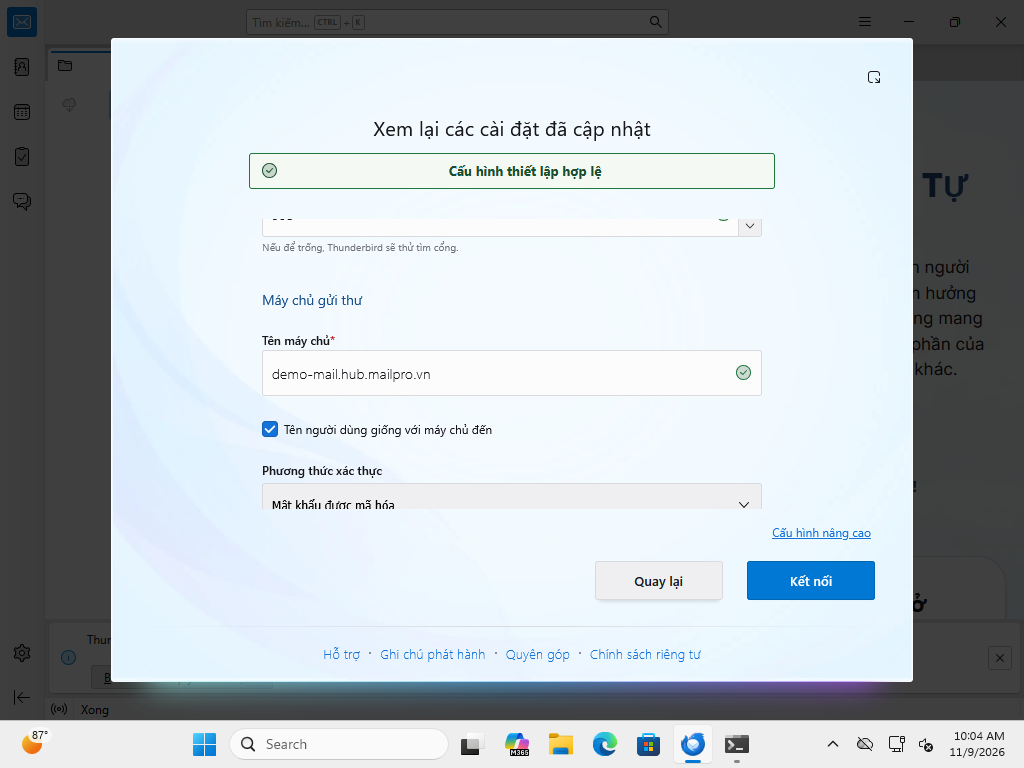
| Mục | Giá trị |
|---|---|
| Máy chủ nhận (IMAP) | Tên máy chủ trong thư kích hoạt, cổng 993, SSL/TLS |
| Máy chủ gửi (SMTP) | Cùng tên máy chủ, cổng 465, SSL/TLS |
| Tên đăng nhập | Địa chỉ email đầy đủ, cho cả nhận và gửi |
Bước 4: Nhập mật khẩu và hoàn tất
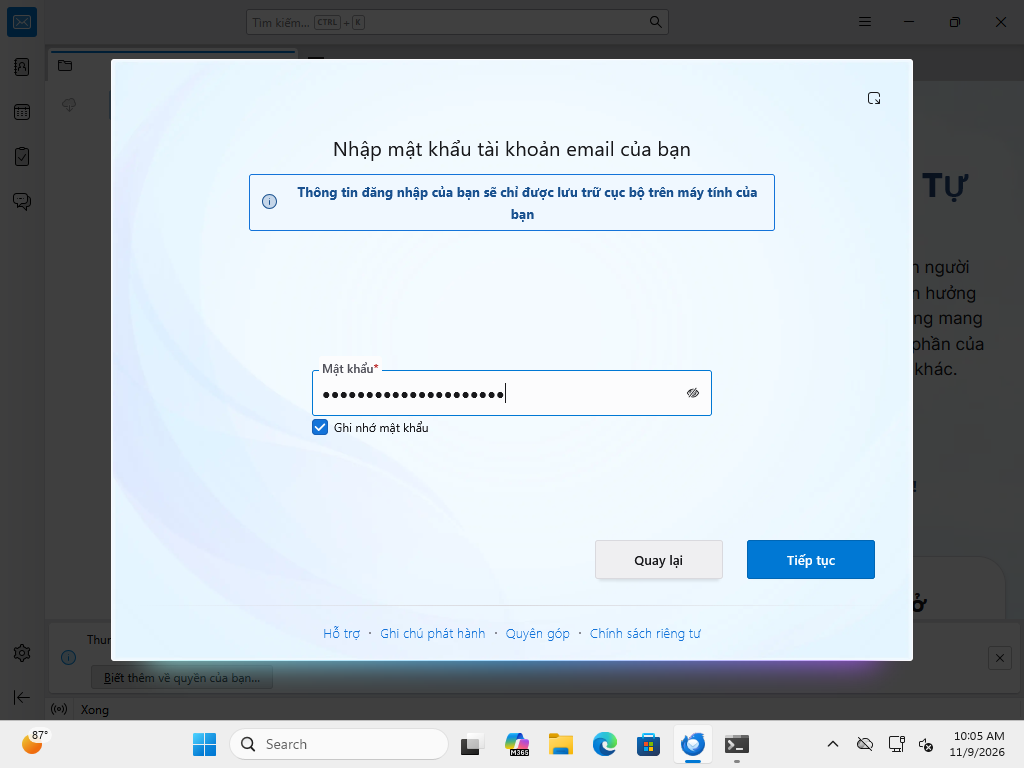
- Nhập Mật khẩu hộp thư, có thể đánh dấu Ghi nhớ mật khẩu, bấm Tiếp tục.
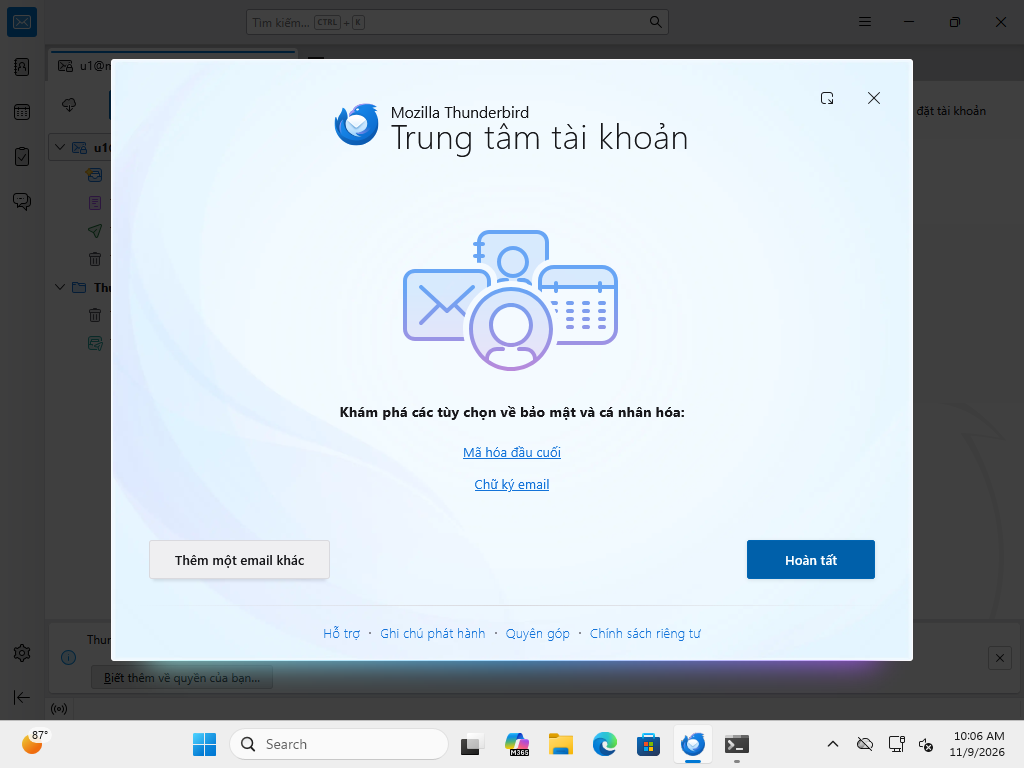
- Màn Trung tâm tài khoản hiện ra, bấm Hoàn tất.
- Thunderbird có thể hỏi đặt làm ứng dụng mail mặc định: bấm Đặt làm mặc định hoặc Bỏ qua tích hợp tuỳ ý.
Bước 5: Gửi thư thử
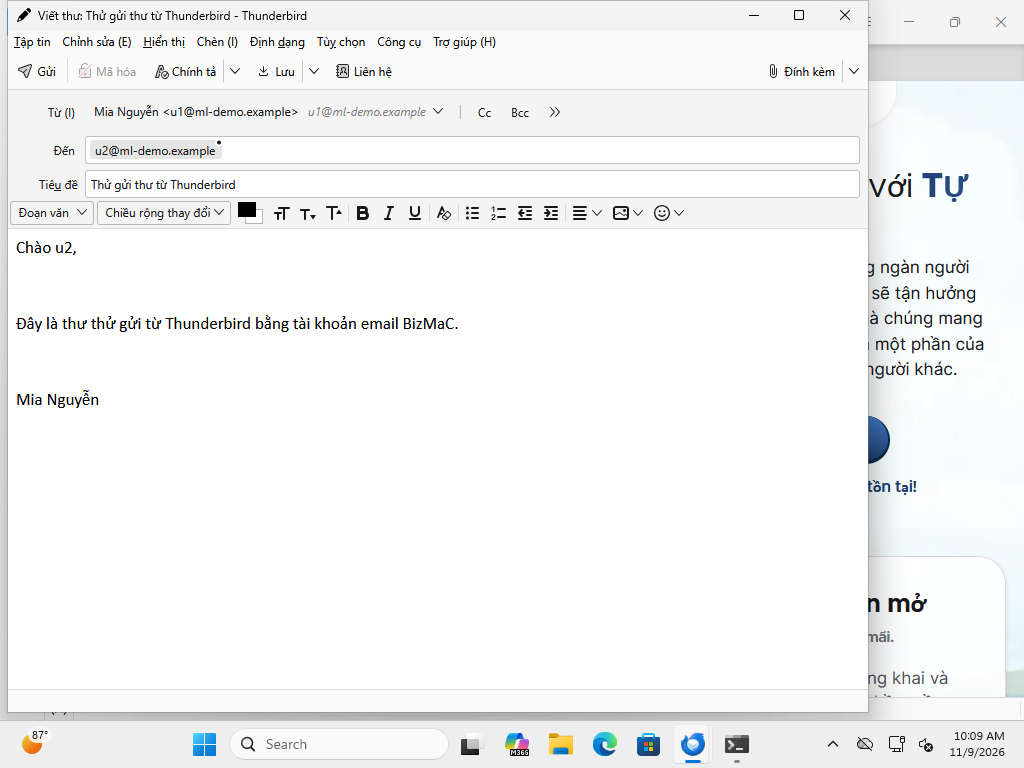
- Bấm Viết thư, gửi một thư tới chính địa chỉ của bạn hoặc một đồng nghiệp.
- Thunderbird có thể hỏi xác nhận trước khi gửi, bấm đồng ý.
- Thư tới hộp thư đến và hiện cả trong webmail là cài đặt đúng.
Lỗi thường gặp
| Triệu chứng | Cách xử lý |
|---|---|
| Báo thiếu tên máy chủ | Nhập tên máy chủ ở cả máy chủ nhận và máy chủ gửi |
| Sai tên đăng nhập hoặc mật khẩu | Tên đăng nhập phải là email đầy đủ; thử đăng nhập webmail bằng cùng mật khẩu |
| Nhận được nhưng không gửi được | Máy chủ gửi dùng cổng 465 với SSL/TLS, cùng tên máy chủ với máy chủ nhận |
| Cảnh báo chứng chỉ | Dùng đúng tên máy chủ trong thư kích hoạt, không dùng địa chỉ IP |
Vẫn lỗi sau khi làm đúng các bước trên: gửi yêu cầu qua gửi yêu cầu hỗ trợ (Ticket) tại BizMaC, ghi nguyên văn thông báo lỗi và địa chỉ email bị lỗi. Không gửi mật khẩu. Hotline BizMaC: 1900-6019.