
Đổi port mail gửi nhận trên Outlook
Hướng dẫn Email Hosting · cập nhật 30/07/2026
Để đổi port mail gửi nhận trên Outlook, bạn vào File, Account Settings, chọn tài khoản cần sửa rồi bấm Change, More Settings và mở thẻ Advanced. Hai ô port nằm ở đó, sửa xong bấm OK là áp dụng ngay, mất khoảng 3 phút.
Việc này gặp khi nhà cung cấp đổi cấu hình máy chủ mail, khi bạn chuyển từ kết nối thường sang kết nối mã hoá, hoặc khi mạng đang dùng chặn cổng 25 khiến Outlook gửi thư không đi. Đổi port không ảnh hưởng tới thư đã tải về máy.
- Mở Account Settings và chọn tài khoản cần đổi.
- Vào More Settings rồi mở thẻ Advanced.
- Sửa port nhận và port gửi theo bảng bên dưới.
- Chọn đúng kiểu mã hoá tương ứng rồi kiểm bằng nút Test Account Settings.
Ảnh trong bài chụp trên Outlook 2016 và 2019 giao diện ribbon cổ điển. Outlook cho Microsoft 365 bản mới có màn hình khai báo tài khoản khác, nhưng khi bấm vào mục sửa nâng cao thì vẫn ra đúng thẻ Advanced với các ô port giống hệt.
Bảng port mail chuẩn cho POP3, IMAP và SMTP
Mỗi giao thức có hai port, một cho kết nối thường và một cho kết nối mã hoá. Port mã hoá nên là lựa chọn mặc định, vì port thường truyền cả mật khẩu lẫn nội dung thư dưới dạng đọc được, ai đứng giữa đường truyền cũng lấy được.
| Giao thức | Việc | Port không mã hoá | Port mã hoá | Kiểu mã hoá |
|---|---|---|---|---|
| POP3 | Nhận thư, tải hẳn về máy | 110 | 995 | SSL/TLS |
| IMAP | Nhận thư, giữ bản trên máy chủ | 143 | 993 | SSL/TLS |
| SMTP | Gửi thư | 25 hoặc 587 | 465 | SSL/TLS |
Port 587 là trường hợp riêng. Nó không mã hoá ngay từ đầu mà mở kết nối thường rồi nâng cấp lên mã hoá bằng STARTTLS, nên trong Outlook bạn chọn TLS chứ không phải SSL. Còn port 25 thì bị hầu hết nhà mạng tại Việt Nam chặn với thuê bao gia đình, đây là nguyên nhân phổ biến nhất của lỗi gửi thư không đi trong khi nhận thư vẫn bình thường.
Chọn POP3 hay IMAP trước khi đổi port
Hai giao thức nhận thư này khác nhau ở chỗ thư nằm đâu sau khi đọc. POP3 tải thư về máy rồi thường xoá bản trên máy chủ, IMAP giữ thư trên máy chủ và mọi thiết bị cùng nhìn một kho. Đổi port thôi không đổi được giao thức, vì giao thức đã chọn lúc khai tài khoản.
| Tiêu chí | POP3 | IMAP |
|---|---|---|
| Nơi lưu thư | Trên máy tính | Trên máy chủ |
| Dùng nhiều thiết bị | Máy nào tải trước thì máy đó có | Mọi thiết bị thấy như nhau |
| Chiếm dung lượng hộp thư | Không, vì đã xoá khỏi máy chủ | Có, thư nằm lại tới khi bạn xoá |
| Mất máy tính | Mất thư nếu chưa sao lưu | Thư còn nguyên trên máy chủ |
Muốn đổi giữa hai giao thức thì phải xoá tài khoản khỏi Outlook rồi khai lại. Trước khi xoá, nhớ xuất file .pst nếu đang dùng POP3, vì thư nằm trên máy sẽ đi theo tài khoản bị xoá.
Các bước đổi port mail gửi nhận trên Outlook
Ba bước dưới đây làm trong ứng dụng Outlook trên máy tính. Bạn cần biết trước bộ port mà nhà cung cấp yêu cầu, và nên đóng các cửa sổ soạn thư đang mở vì Outlook sẽ ngắt kết nối tài khoản trong lúc lưu thiết lập mới.
1. Mở Account Settings và chọn tài khoản
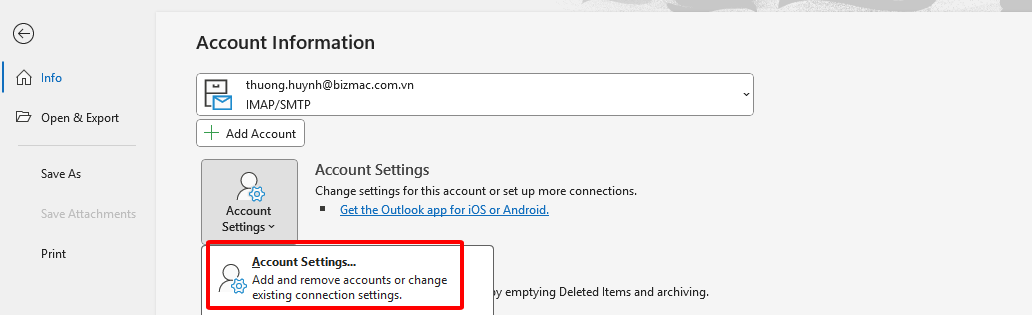
Chọn File rồi Account Settings. Trong danh sách đổ xuống, chọn tiếp mục Account Settings ở trên cùng.
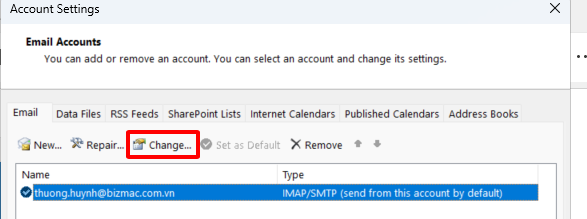
Hộp thoại liệt kê mọi tài khoản đang khai trong Outlook. Chọn dòng tài khoản cần đổi rồi bấm Change.
2. Vào More Settings rồi mở thẻ Advanced
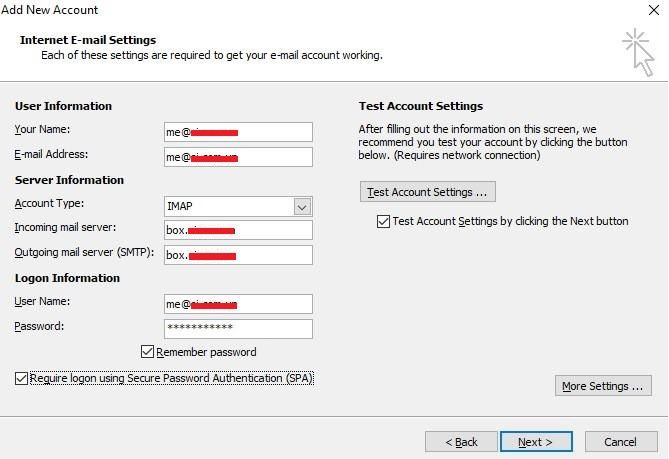
Cửa sổ khai báo thông tin tài khoản hiện ra. Bấm More Settings ở góc dưới bên phải, rồi chuyển sang thẻ Advanced.
3. Sửa hai ô port và chọn kiểu mã hoá
Thẻ Advanced có hai ô port nằm liền nhau:
- Incoming server (POP3 hoặc IMAP): port nhận thư.
- Outgoing server (SMTP): port gửi thư.
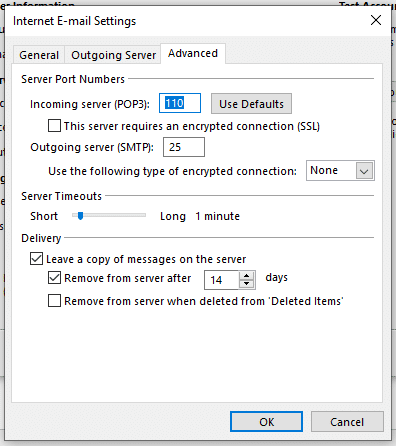
Điền số port theo bảng ở đầu bài, rồi chọn kiểu mã hoá ở danh sách ngay bên dưới mỗi ô. Đây là chỗ hay sai: điền port 995 nhưng để kiểu mã hoá là None thì Outlook gõ cửa cổng mã hoá bằng kết nối thường, máy chủ không trả lời và Outlook báo hết thời gian chờ.
Bấm OK, quay lại cửa sổ trước rồi bấm Next. Outlook tự chạy phép thử gửi và nhận một thư, kết quả hiện ngay trong hộp thoại Test Account Settings.
Cách kiểm tra sau khi đổi port
Phép thử của Outlook chạy hai việc và in ra hai dòng: một dòng đăng nhập máy chủ nhận, một dòng gửi thư thử. Cả hai đều phải hiện chữ Completed ở cột Status. Chỉ một dòng xanh là chưa xong.
Dòng nhận thành công mà dòng gửi hỏng nghĩa là port SMTP hoặc kiểu mã hoá của nó sai, hoặc mạng đang chặn cổng đó. Ngược lại, dòng gửi thành công mà dòng nhận hỏng thì lỗi nằm ở port POP3 hoặc IMAP.
Đóng hộp thoại rồi bấm Send/Receive All Folders trên ribbon để chắc hòm thư đồng bộ lại bình thường. Nếu Outlook vẫn báo mất kết nối, xem thêm bài khắc phục lỗi Working Offline trên Outlook, vì có khi phần mềm đang ở chế độ ngoại tuyến chứ không phải sai port.
Xử lý các lỗi thường gặp sau khi đổi port
Bốn tình huống dưới đây chiếm phần lớn ca đổi port không thành. Triệu chứng khác nhau rõ nên nhìn là biết sửa chỗ nào.
Nhận thư được nhưng gửi thư báo lỗi 0x800CCC0F. Cổng SMTP bị chặn phía nhà mạng, hay gặp nhất với port 25. Chuyển sang 587 với kiểu mã hoá TLS, hoặc 465 với SSL.
Outlook hỏi mật khẩu liên tục sau khi đổi port. Thẻ Outgoing Server chưa tick mục My outgoing server (SMTP) requires authentication. Mở thẻ đó, tick vào và chọn dùng cùng thông tin đăng nhập với máy chủ nhận.
Báo lỗi chứng chỉ của máy chủ không hợp lệ. Bạn đang khai tên máy chủ dạng mail.tenmien.com trong khi chứng chỉ SSL trên máy chủ cấp cho tên khác. Đổi tên máy chủ sang đúng tên ghi trong chứng chỉ, nhà cung cấp sẽ cho bạn tên đó.
Đổi xong thì thư cũ biến mất khỏi Outlook. Thường xảy ra khi tài khoản chạy IMAP và ô Root folder path ở thẻ Advanced bị điền nhầm. Xoá trắng ô đó rồi đồng bộ lại, các thư mục trên máy chủ hiện về đủ.
Điều cần nhớ khi đổi port mail
Ghi lại bộ port đang dùng trước khi sửa. Đổi xong mà hỏng thì có cái để quay về, thay vì phải gọi hỏi lại nhà cung cấp giữa lúc hộp thư đang không chạy.
Máy khai nhiều tài khoản thì phải làm lại từng cái, thiết lập port gắn với từng tài khoản chứ không gắn với phần mềm. Và nếu bạn dùng cùng hộp thư đó trên điện thoại, nhớ sửa luôn bên đó, vì hai nơi giữ thiết lập riêng.