
Bật chuyển tiếp thư trên Plesk mailPro
Hướng dẫn Email Hosting · cập nhật 31/07/2026
Để bật chuyển tiếp thư trên Plesk mailPro, bạn vào Mail, chọn địa chỉ email, mở tab Forwarding, tích Switch on mail forwarding rồi điền địa chỉ nhận. Mất chưa tới 2 phút. Bài này làm trên Plesk Obsidian 18.0.
Chuyển tiếp thư dùng khi nhân sự nghỉ và người khác tiếp quản công việc, khi bạn muốn gom thư từ nhiều địa chỉ về một hộp, hoặc khi cần theo dõi thư của một địa chỉ chung như info@ trên máy riêng. Thư vẫn tới địa chỉ gốc, Plesk gửi thêm một bản sang địa chỉ bạn khai.
- Mở tab Forwarding của địa chỉ email cần chuyển tiếp.
- Bật chuyển tiếp và điền một hoặc nhiều địa chỉ nhận.
- Chọn có giữ bản sao trong hộp thư gốc hay không.
- Tắt chuyển tiếp khi không cần nữa.
Bạn cần quyền quản trị trên gói mailPro để vào được màn hình này. Thiết lập có hiệu lực với thư đến kể từ lúc bấm OK, thư đã nằm trong hộp trước đó không được chuyển đi.
Chuyển tiếp thư khác gì bí danh và hộp thư dùng chung
Ba cách này đều đưa thư của một địa chỉ tới người khác nhưng vận hành khác nhau. Chuyển tiếp gửi bản sao sang hộp thư khác. Bí danh làm một địa chỉ thứ hai đổ vào cùng một hộp thư. Hộp thư dùng chung là nhiều người cùng đăng nhập một tài khoản.
| Cách làm | Thư nằm ở đâu | Người nhận cần gì | Hợp với việc gì |
|---|---|---|---|
| Chuyển tiếp | Bản sao sang hộp khác, tuỳ chọn giữ bản gốc | Một hộp thư riêng đang có | Nhân sự nghỉ, người khác tiếp quản |
| Bí danh (Aliases) | Chung một hộp thư với địa chỉ chính | Không cần thêm hộp thư | Một người dùng nhiều địa chỉ |
| Dùng chung mật khẩu | Một hộp thư, nhiều người đăng nhập | Chia sẻ mật khẩu | Không nên dùng, khó truy vết |
Khi chỉ cần một người khác đọc được thư gửi tới một địa chỉ, chuyển tiếp là cách gọn nhất vì không phải chia sẻ mật khẩu và tắt lúc nào cũng được.
Cách bật chuyển tiếp thư trên Plesk mailPro
Năm bước dưới đây làm trong Plesk, không làm trong Webmail. Sau khi bấm OK, mọi thư gửi tới địa chỉ này được gửi thêm một bản tới các địa chỉ bạn khai. Địa chỉ nhận có thể nằm ngoài tên miền của bạn, ví dụ một hộp thư Gmail.
1. Mở tab Forwarding
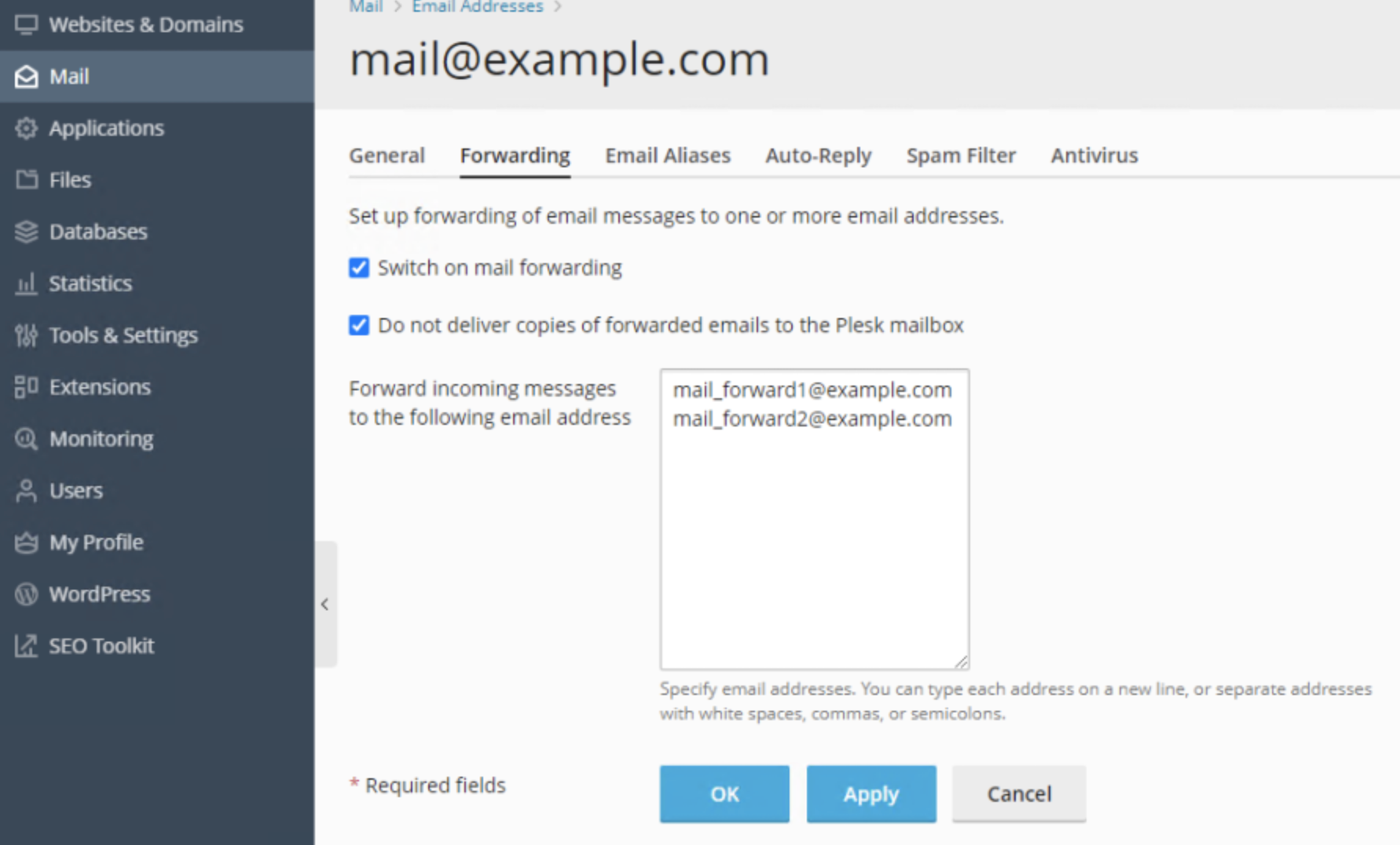
Vào Mail, bấm vào địa chỉ email cần thiết lập, rồi chọn tab Forwarding.
2. Bật chuyển tiếp
Tích vào ô Switch on mail forwarding. Các ô bên dưới sẽ mở ra cho nhập.
3. Điền địa chỉ nhận
Nhập một hoặc nhiều địa chỉ email nhận thư. Nhiều địa chỉ thì phân tách bằng dấu cách, dấu phẩy, dấu chấm phẩy, hoặc mỗi địa chỉ một dòng.
4. Chọn có giữ bản sao trong hộp gốc không
Mặc định Plesk vẫn lưu một bản trong hộp thư gốc, bạn đọc được trên Webmail như bình thường. Muốn thư chỉ đi thẳng sang địa chỉ mới mà không đọng lại, tích ô Do not deliver copies of forwarded emails to the Plesk mailbox.
5. Bấm OK
Plesk lưu thiết lập và áp dụng ngay với thư đến tiếp theo.
Kiểm tra thiết lập đã chạy chưa
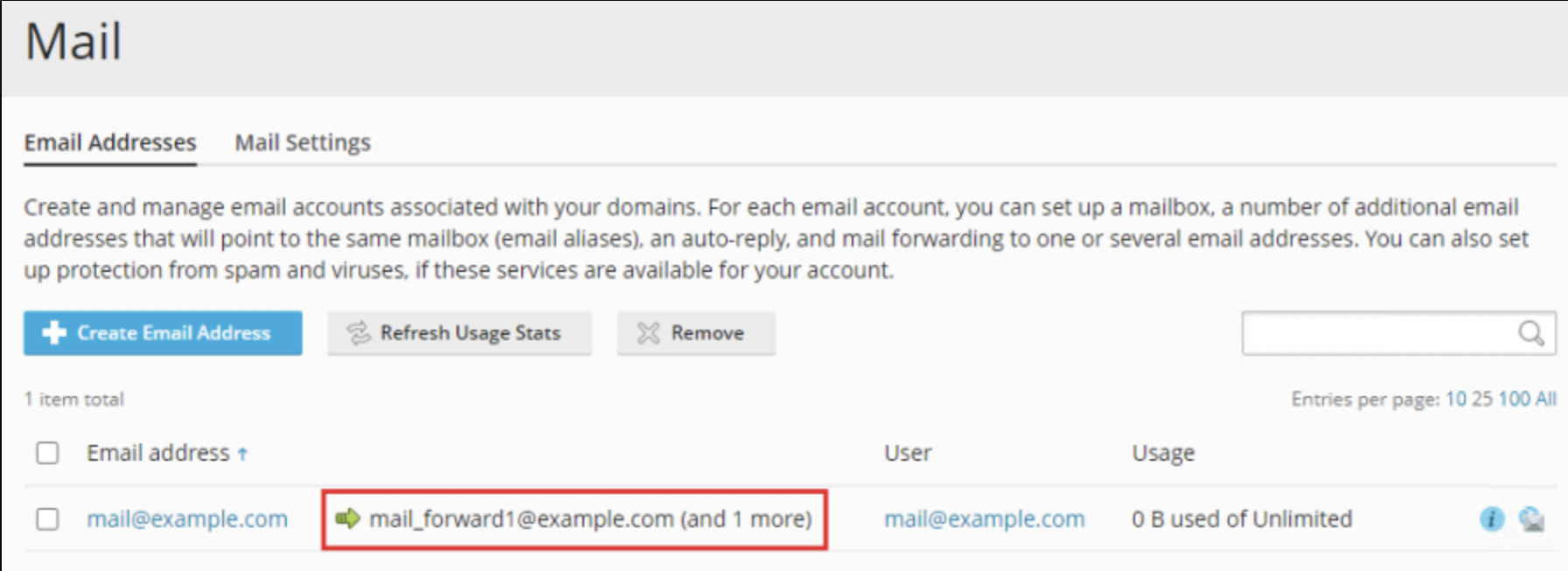
Có hai cách kiểm. Nhanh nhất là nhìn lại danh sách Mail: địa chỉ đã bật chuyển tiếp sẽ hiện kèm địa chỉ nhận ngay trên dòng của nó. Chắc chắn hơn thì gửi một thư thử từ một hộp thư bên ngoài rồi xem thư có tới đích không.
Thư thử nên gửi từ Gmail hoặc một tên miền khác chứ không gửi từ chính hộp thư đó. Thư tự gửi cho mình đôi khi được máy chủ giao thẳng nội bộ, không đi qua bước chuyển tiếp nên kiểm không ra kết quả thật.
Tắt chuyển tiếp khi không cần nữa
Tắt chuyển tiếp không xoá hộp thư và không mất thư cũ, chỉ dừng việc gửi bản sao đi. Thư đã chuyển sang hộp bên kia vẫn nằm ở đó, Plesk không thu hồi được.
- Vào Mail, bấm địa chỉ email, mở tab Forwarding.
- Bỏ tích ở ô Switch on mail forwarding.
- Bấm OK.
Nếu trước đó bạn đã tích ô không giữ bản sao, nhớ kiểm lại xem hộp thư gốc có nhận thư bình thường trở lại chưa sau khi tắt.
Xử lý các lỗi thường gặp sau khi bật
Bốn tình huống dưới đây hay gặp sau khi bật chuyển tiếp. Phần lớn không phải lỗi cấu hình mà do cách máy chủ nhận đánh giá thư được chuyển tiếp.
Thư chuyển tiếp rơi vào Spam bên nhận. Máy chủ chuyển tiếp giữ nguyên người gửi gốc nên bản ghi SPF của tên miền gửi không khớp với máy chủ đang gửi. Bên nhận nên thêm địa chỉ gốc vào danh sách an toàn. Xem thêm SPF record là gì để hiểu vì sao thư bị đánh dấu.
Hộp thư gốc đầy dần. Bạn đang giữ bản sao trong hộp gốc mà không ai vào đọc và xoá. Tích ô không giữ bản sao, hoặc dọn hộp thư định kỳ.
Thư không tới địa chỉ nhận. Kiểm lại chính tả địa chỉ trong ô Forwarding. Plesk nhận cả địa chỉ gõ sai, chỉ khi gửi mới trả về lỗi mà bạn không nhìn thấy.
Thư lặp vòng. Xảy ra khi hai hộp thư cùng chuyển tiếp cho nhau. Tắt chuyển tiếp ở một trong hai đầu, đừng bật chéo.
Bắt đầu từ đâu nếu chưa có hộp thư
Muốn bật chuyển tiếp thì trước hết phải có địa chỉ email trên gói mailPro. Nếu chưa có, làm theo hướng dẫn tạo tài khoản email trên Plesk mailPro rồi quay lại tab Forwarding.
Trường hợp nhiều người cùng cần nhận một loại thư, dùng danh sách Mailing Lists thay vì khai nhiều địa chỉ trong ô chuyển tiếp. Mailing list quản lý thành viên tập trung, thêm bớt người không phải sửa lại từng hộp thư.