
Tạo tài khoản email trên Plesk mailPro
Hướng dẫn Email Hosting · cập nhật 09/08/2026
Để tạo tài khoản email trên Plesk mailPro, bạn đăng nhập tài khoản khách hàng BizMaC, mở Plesk từ gói dịch vụ, vào mục Mail rồi bấm Create Email Address. Mỗi hộp thư mất khoảng 2 phút. Bài này làm trên Plesk Obsidian 18.0.
Bạn cần một tài khoản email mới khi có nhân sự vào làm, khi tách phòng ban, hoặc khi muốn một địa chỉ riêng cho việc nhận đơn hàng. Cùng màn hình Mail đó cũng là chỗ đặt lại mật khẩu và xoá hộp thư khi nhân sự nghỉ.
- Đăng nhập tài khoản khách hàng và mở Plesk của gói mailPro.
- Tạo địa chỉ email mới trong mục Mail.
- Đặt lại mật khẩu cho một hộp thư đã có.
- Xoá hộp thư khi không dùng nữa.
Bạn cần quyền quản trị trên gói mailPro. Tài khoản email thường chỉ đăng nhập được Webmail, không mở được màn hình quản trị này. Thao tác có hiệu lực ngay sau khi bấm OK, không phải chờ đồng bộ.
Vào màn hình quản trị email của gói mailPro
Màn hình quản trị nằm trong Plesk, không nằm trong Webmail. Bạn đăng nhập tài khoản khách hàng tại BizMaC, mở danh sách dịch vụ rồi chọn gói mailPro cần thao tác. Trong trang chi tiết dịch vụ có biểu tượng Plesk, bấm vào đó là vào thẳng bảng điều khiển mà không phải nhập lại mật khẩu.
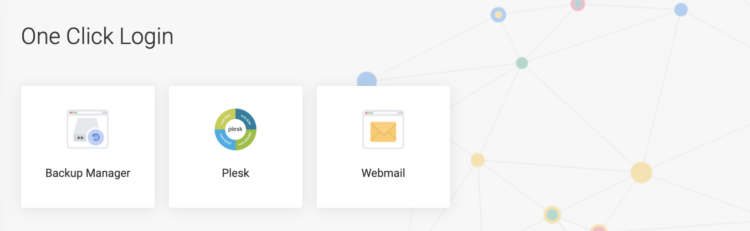
Vào Plesk xong, bấm Mail ở thanh bên trái. Đây là nơi liệt kê toàn bộ hộp thư đang có trên tên miền của bạn.
Cách tạo tài khoản email mới trên Plesk mailPro
Tám bước dưới đây tạo một hộp thư hoàn chỉnh: địa chỉ, dung lượng, mật khẩu. Người dùng đăng nhập được Webmail ngay sau khi bấm OK. Nếu tài khoản của bạn có nhiều tên miền, nhớ chọn đúng tên miền ở bước 3 vì Plesk không cho đổi tên miền sau khi hộp thư đã tạo.
1. Mở màn hình tạo địa chỉ
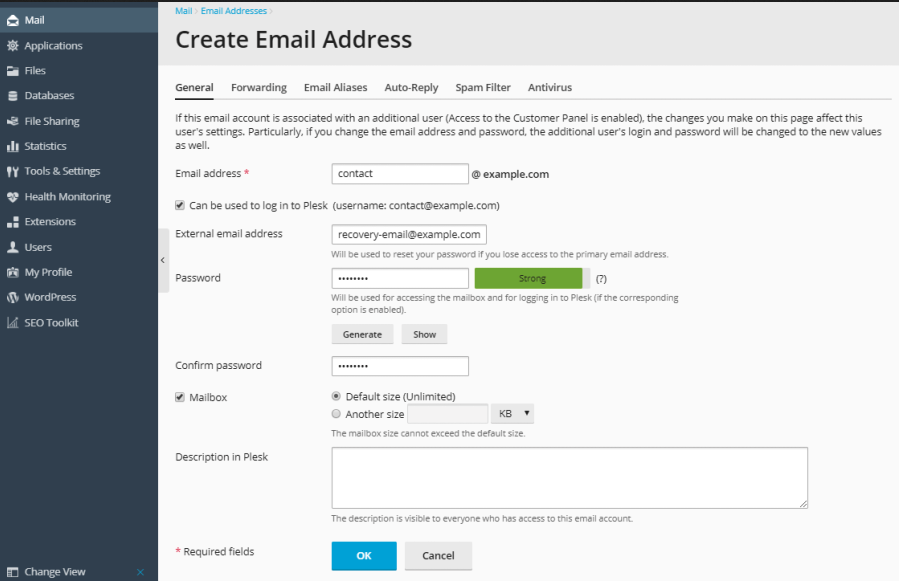
Trong mục Mail, bấm Create Email Address.
2. Nhập phần trước dấu @
Gõ phần bên trái địa chỉ, ví dụ ketoan cho hộp thư [email protected].
3. Chọn tên miền
Nếu tài khoản có nhiều tên miền, chọn tên miền mà địa chỉ này sẽ thuộc về trong ô bên phải dấu @.
4. Khai địa chỉ email dự phòng
Ô External email address dùng để đặt lại mật khẩu khi mất quyền truy cập hộp thư chính. Một số máy chủ không bật tính năng này, khi đó ô sẽ không hiện và bạn liên hệ quản trị viên để đặt lại.
5. Giữ nguyên ô Mailbox
Để nguyên dấu tích ở ô Mailbox. Bỏ tích chỉ có ý nghĩa khi bạn muốn địa chỉ này chỉ làm nơi chuyển tiếp thư sang địa chỉ khác chứ không lưu thư lại.
6. Đặt dung lượng hộp thư
Chọn dung lượng riêng cho hộp thư này, hoặc để mặc định theo gói dịch vụ. Hộp thư đầy thì thư gửi tới bị trả về, nên hộp thư nhận nhiều file đính kèm cần đặt dung lượng cao hơn.
7. Đặt mật khẩu
Mật khẩu tối thiểu 8 ký tự, trộn chữ hoa, chữ thường, số và ký tự đặc biệt. Hộp thư là đích tấn công dò mật khẩu thường xuyên nên đừng đặt theo tên miền hay tên phòng ban.
8. Bấm OK
Plesk tạo hộp thư và đưa bạn về danh sách Mail. Địa chỉ mới hiện trong danh sách là đã xong.
Đặt lại mật khẩu cho một hộp thư đã có
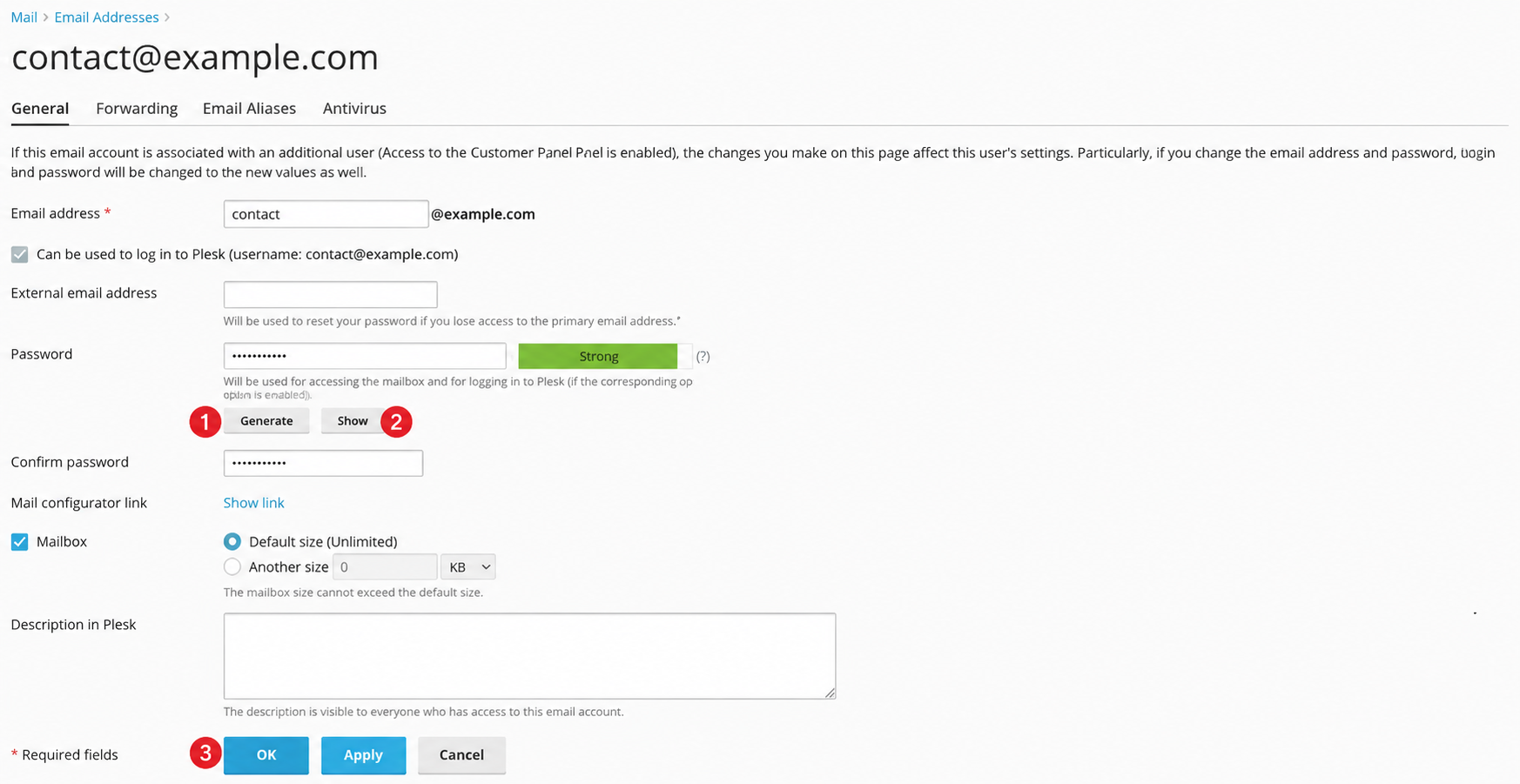
Khi người dùng quên mật khẩu, hoặc khi bạn nghi hộp thư bị lộ, quản trị viên đặt lại mật khẩu trực tiếp mà không cần mật khẩu cũ. Plesk có nút Generate sinh chuỗi ngẫu nhiên đủ mạnh, dùng nút này an toàn hơn tự nghĩ mật khẩu.
- Vào Mail, bấm vào địa chỉ email cần đổi mật khẩu.
- Bấm Generate để Plesk sinh mật khẩu mới.
- Bấm Show để xem chuỗi vừa sinh, sao chép và lưu lại trước khi đóng màn hình.
- Bấm OK để lưu.
Mật khẩu đổi xong thì các thiết bị đang cấu hình hộp thư đó sẽ báo lỗi đăng nhập cho tới khi bạn nhập lại mật khẩu mới trên từng máy và từng điện thoại.
Xoá hộp thư khi nhân sự nghỉ việc
Xoá hộp thư trên Plesk là xoá luôn toàn bộ thư đang nằm trên máy chủ, không có thùng rác để lấy lại. Trước khi xoá, hãy tải thư về bằng Outlook hoặc bật chuyển tiếp sang địa chỉ người tiếp quản trong một thời gian.
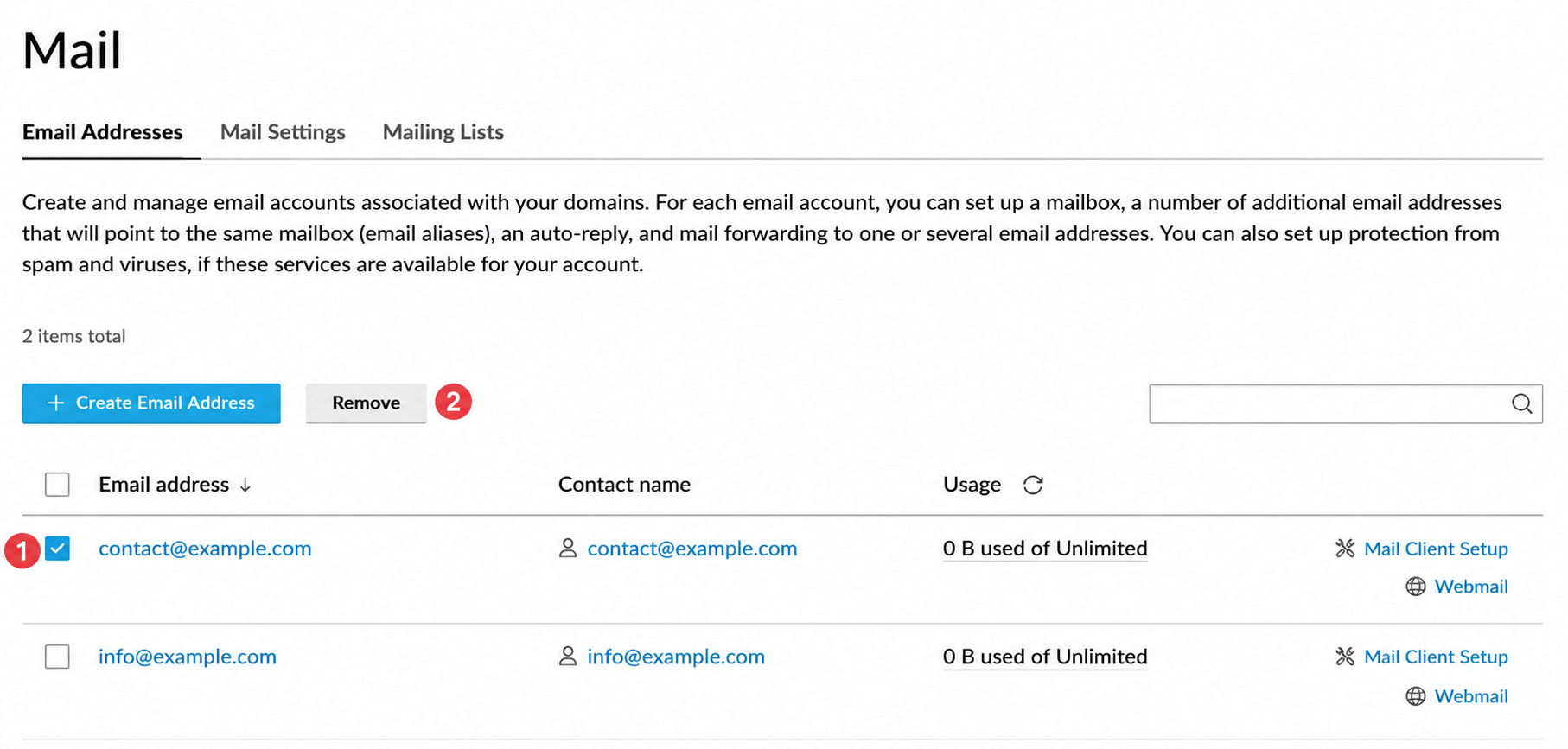
- Vào Mail.
- Tích ô vuông ở đầu dòng địa chỉ cần xoá.
- Bấm Remove rồi xác nhận.
So sánh ba thao tác trên cùng màn hình Mail
Ba việc tạo, đặt lại mật khẩu và xoá đều bắt đầu từ mục Mail nhưng khác nhau ở mức ảnh hưởng. Bảng dưới đây giúp bạn cân nhắc trước khi bấm, nhất là ở thao tác xoá vốn không có đường lùi.
| Thao tác | Đường đi | Ảnh hưởng tới thư cũ | Lấy lại được không |
|---|---|---|---|
| Tạo địa chỉ | Mail › Create Email Address | Không, hộp thư mới trống | Xoá được nếu tạo nhầm |
| Đặt lại mật khẩu | Mail › chọn địa chỉ › Generate | Giữ nguyên toàn bộ thư | Đổi lại được bất cứ lúc nào |
| Xoá địa chỉ | Mail › tích ô › Remove | Xoá hết thư trên máy chủ | Không, trừ khi có bản sao lưu |
Xử lý các lỗi thường gặp khi tạo hộp thư
Bốn tình huống dưới đây chiếm phần lớn các ca không tạo được hộp thư ở lần đầu. Mỗi tình huống có thông báo riêng nên đọc thông báo là biết rơi vào ca nào.
Báo địa chỉ đã tồn tại. Tên đó đã dùng, hoặc đang là bí danh của một hộp thư khác. Kiểm tra cả danh sách Mail lẫn tab Aliases của các hộp thư đang có.
Không bấm được Create Email Address. Gói dịch vụ đã dùng hết số hộp thư cho phép. Xoá hộp thư không còn dùng hoặc nâng gói lên mức cao hơn.
Plesk từ chối mật khẩu. Chuỗi chưa đủ mạnh theo chính sách của máy chủ. Bấm Generate để Plesk tự sinh một chuỗi đạt yêu cầu.
Tạo xong nhưng không đăng nhập được Webmail. Thường do gõ thiếu phần tên miền lúc đăng nhập. Tên đăng nhập Webmail là địa chỉ email đầy đủ gồm cả phần sau dấu @, không phải mỗi phần trước.
Việc nên làm sau khi có hộp thư mới
Hộp thư vừa tạo dùng được ngay trên Webmail. Để nhận thư trên máy tính và điện thoại, làm theo hướng dẫn cài đặt email trên Outlook hoặc cài đặt email trên thiết bị di động.
Nếu hộp thư này chỉ để nhận rồi chuyển sang người khác xử lý, bật chuyển tiếp theo hướng dẫn thiết đặt Mail Forwarding trên Plesk thay vì đưa mật khẩu cho nhiều người dùng chung. Muốn thư gửi từ tên miền không bị đánh dấu spam, xem thêm SPF record là gì.